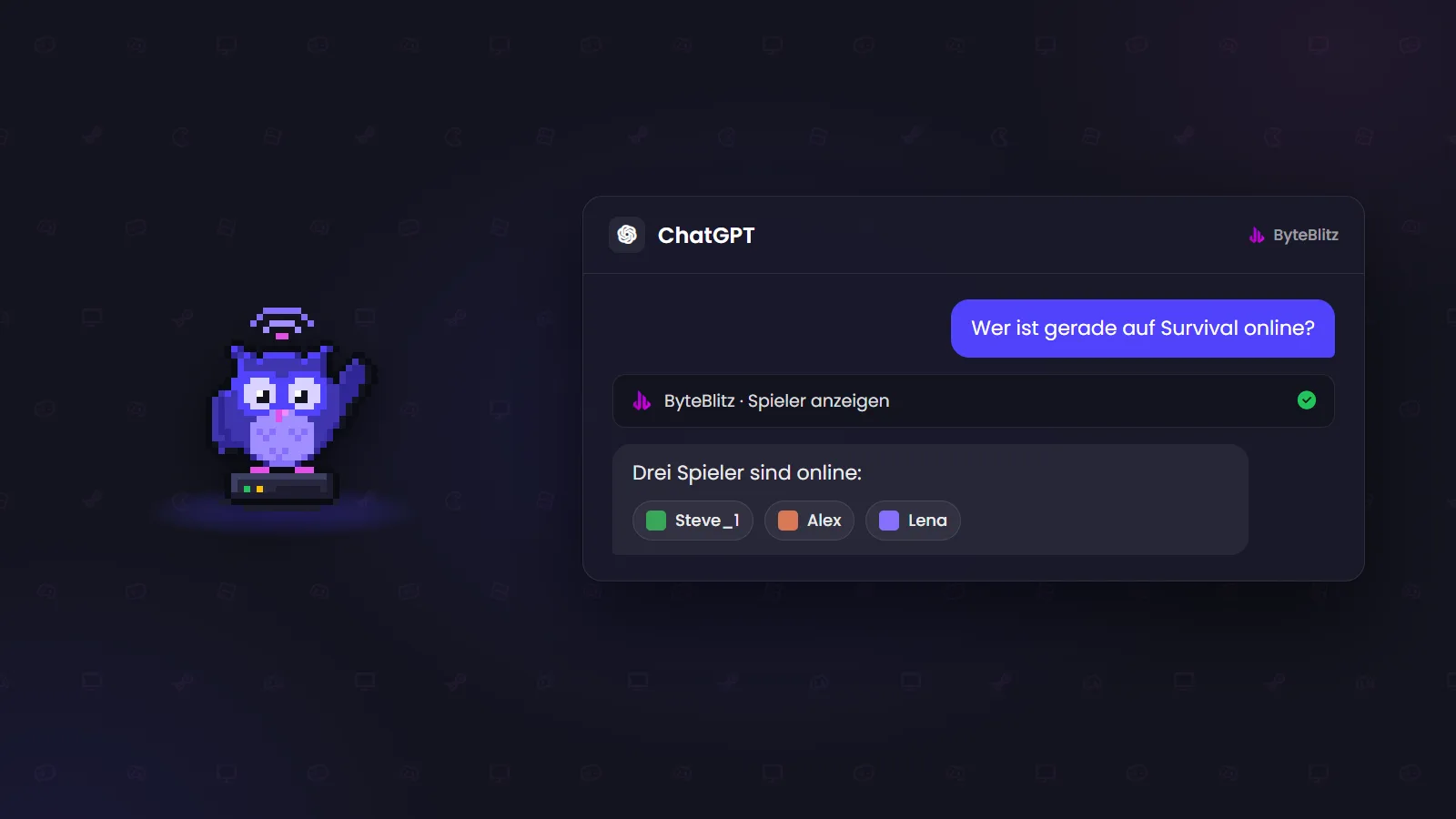
ChatGPT mit deinem Gameserver verbinden
So fügst du ByteBlitz in ChatGPT als eigenen MCP-Server hinzu: welche Tarife das können, wo der Menüpunkt liegt und wie du ByteBlitz im Chat mit @ aufrufst.
Mit ByteBlitz in ChatGPT verwaltest du deinen Gameserver im Chat. Du fügst ByteBlitz einmal als eigenen MCP-Server hinzu und meldest dich an. Danach holst du ByteBlitz mit „@“ in jedes Gespräch.
Das brauchst du
- Einen Gameserver bei ByteBlitz.
- ChatGPT im Browser auf chatgpt.com. In den Apps fürs Handy und den Computer fehlt die Funktion.
- Einen passenden Tarif:
| Tarif | Was geht |
|---|---|
| Business, Enterprise, Edu | Alles: ansehen und ändern, immer mit Nachfrage |
| Pro | Nur ansehen, zum Beispiel Status, Konsole oder Dateien lesen |
| Andere Tarife | Eigene MCP-Server bietet ChatGPT dort derzeit nicht an |
In einem Business-Workspace legen nur Admins und Owner eigene MCP-Server an. Bist du kein Admin, bitte deinen Admin, ByteBlitz für den Workspace hinzuzufügen.
Die ByteBlitz-Adresse, für alle Kunden gleich:
https://api.byteblitz.de/mcp Schritt für Schritt
- Öffne chatgpt.com und dort den Bereich Plugins.
- Klicke auf + und wähle Add custom MCP server (eigenen MCP-Server hinzufügen).
- Gib als Namen ByteBlitz ein. Die Beschreibung kannst du leer lassen.
- Füge bei der Verbindung die Adresse ein.
- Wähle als Anmeldung OAuth.
- Bestätige den Hinweis zu eigenen Servern und lege den Server an.
- ChatGPT öffnet ByteBlitz. Melde dich an und lege die Rechte fest (siehe unten).
- ChatGPT zeigt dir die Werkzeuge von ByteBlitz. Damit ist alles bereit.
Siehst du bei Plugins kein „+“, ist der Entwicklermodus in deinem Konto eventuell noch nötig: Einstellungen › Sicherheit und Anmeldung › Entwicklermodus (Developer mode). In einem Workspace entscheidet der Admin.
Rechte festlegen
Auf byteblitz.de siehst du „ChatGPT möchte deine Server verwalten“, dein Konto und die Adresse, an die deine Antwort geht (chatgpt.com).
Wähle eine Stufe: Nur ansehen, Alltag (dazu starten und stoppen, Konsole, Backups) oder Alles. Mit Einzeln anpassen stellst du jedes Recht selbst ein. Klicke auf Erlauben und bestätige mit deinem Zwei-Faktor-Code oder Passwort.
Bei ChatGPT Pro reicht „Nur ansehen“: ändernde Werkzeuge lässt ChatGPT dort ohnehin nicht zu.
ByteBlitz im Chat nutzen
- Starte ein neues Gespräch.
- Tippe @ in das Eingabefeld und wähle ByteBlitz.
- Schreib deine Frage.
Bevor ChatGPT etwas an deinem Server ändert, fragt es nach. Erst wenn du zustimmst, passiert der Schritt.
Ausprobieren
@ByteBlitz Läuft mein Minecraft-Server? Wie viel RAM nutzt er?
@ByteBlitz Zeig mir die letzten 50 Zeilen der Konsole und erklär mir die Fehler.
@ByteBlitz Welche Ports sind bei meinem Server noch frei?
Mehr Beispiele: Was du die KI fragen kannst.
Wenn etwas nicht klappt
| Problem | Lösung |
|---|---|
| Kein „+“ bei Plugins | Prüfe den Entwicklermodus unter Sicherheit und Anmeldung. Im Workspace legt der Admin den Server an. |
| ChatGPT ändert nichts, liest aber | Bei ChatGPT Pro sind nur lesende Werkzeuge möglich. |
| „Diese Anfrage ist abgelaufen“ | Die Seite zum Erlauben gilt zehn Minuten. Starte die Anmeldung in ChatGPT neu. |
| ChatGPT meldet, dass ein Recht fehlt | Gib es im Profil unter Sicherheit › KI und Discord frei. |
| Die Verbindung ist plötzlich weg | Nach einem Passwortwechsel enden alle Verbindungen. Melde dich in ChatGPT neu an. |
Häufige Fragen
Funktioniert das in der ChatGPT-App?
Eigene MCP-Server nutzt ChatGPT derzeit nur im Browser. Auf dem Handy kannst du chatgpt.com im Browser öffnen.
Bekommt ChatGPT mein Passwort?
Nein. Du meldest dich auf byteblitz.de an. ChatGPT erhält einen eigenen Zugang nur für deine Server.
Kann ChatGPT meinen Server löschen?
Nein. Zurücksetzen, Neuinstallation und das Einspielen von Backups gehen über keine Verbindung.
Alle anderen Programme findest du im Überblick.

War die Anleitung hilfreich?
Mit einem Klick hilfst du uns, sie besser zu machen.
Passende Anleitungen
Neu: Gameserver per KI und Discord steuern
Ab sofort steuerst du deinen ByteBlitz-Server mit einem Satz in Claude, ChatGPT, Cursor oder VS Code und mit /server in Discord. Ohne Aufpreis, mit Rechten, die du einzeln freigibst.
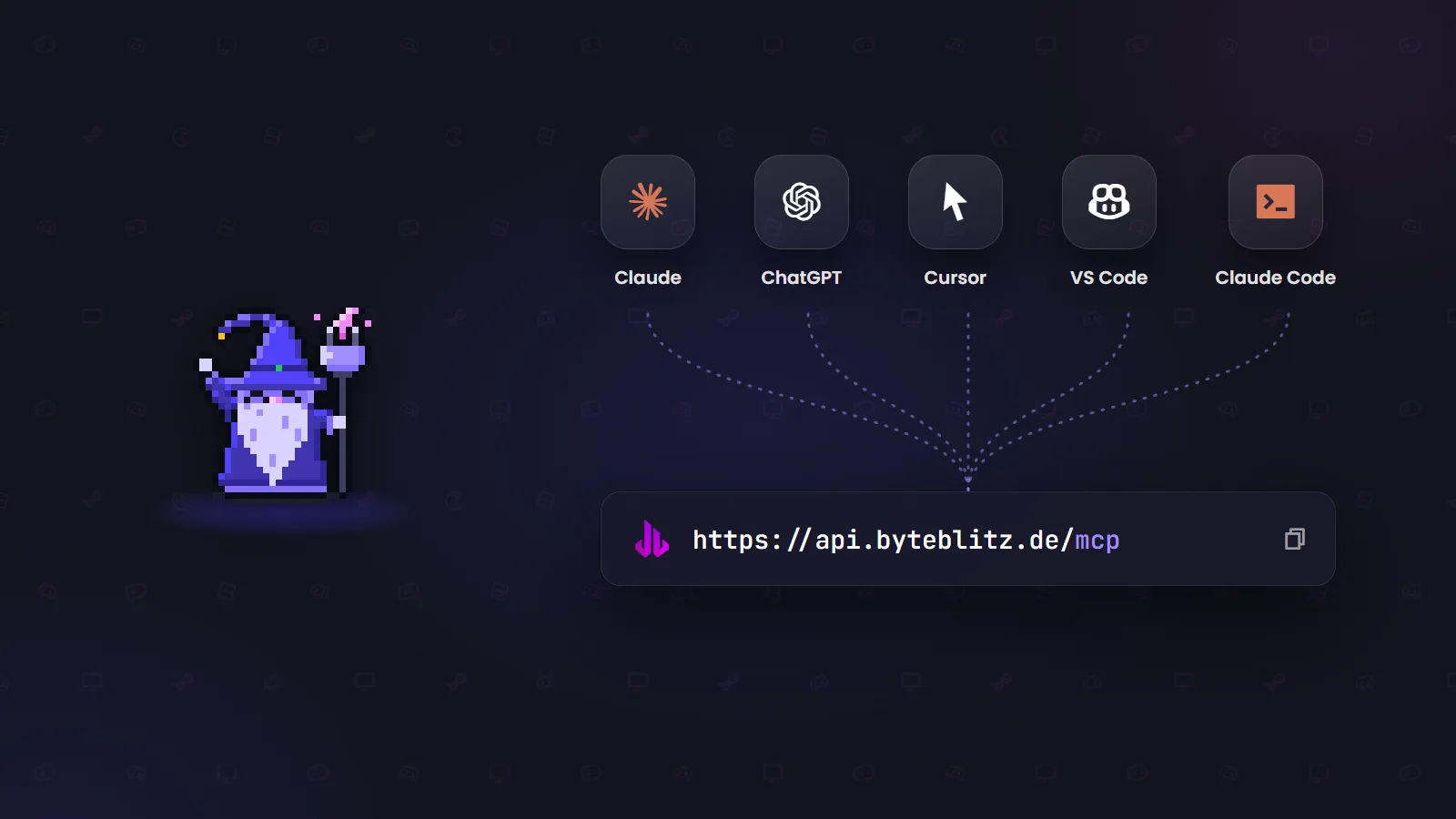
KI-Programme mit ByteBlitz verbinden: Claude, ChatGPT, Cursor und mehr
Der Überblick: welche KI-Programme mit deinem Gameserver funktionieren, wie die Anmeldung abläuft, welche Rechte es gibt und wie du eine Verbindung wieder trennst.
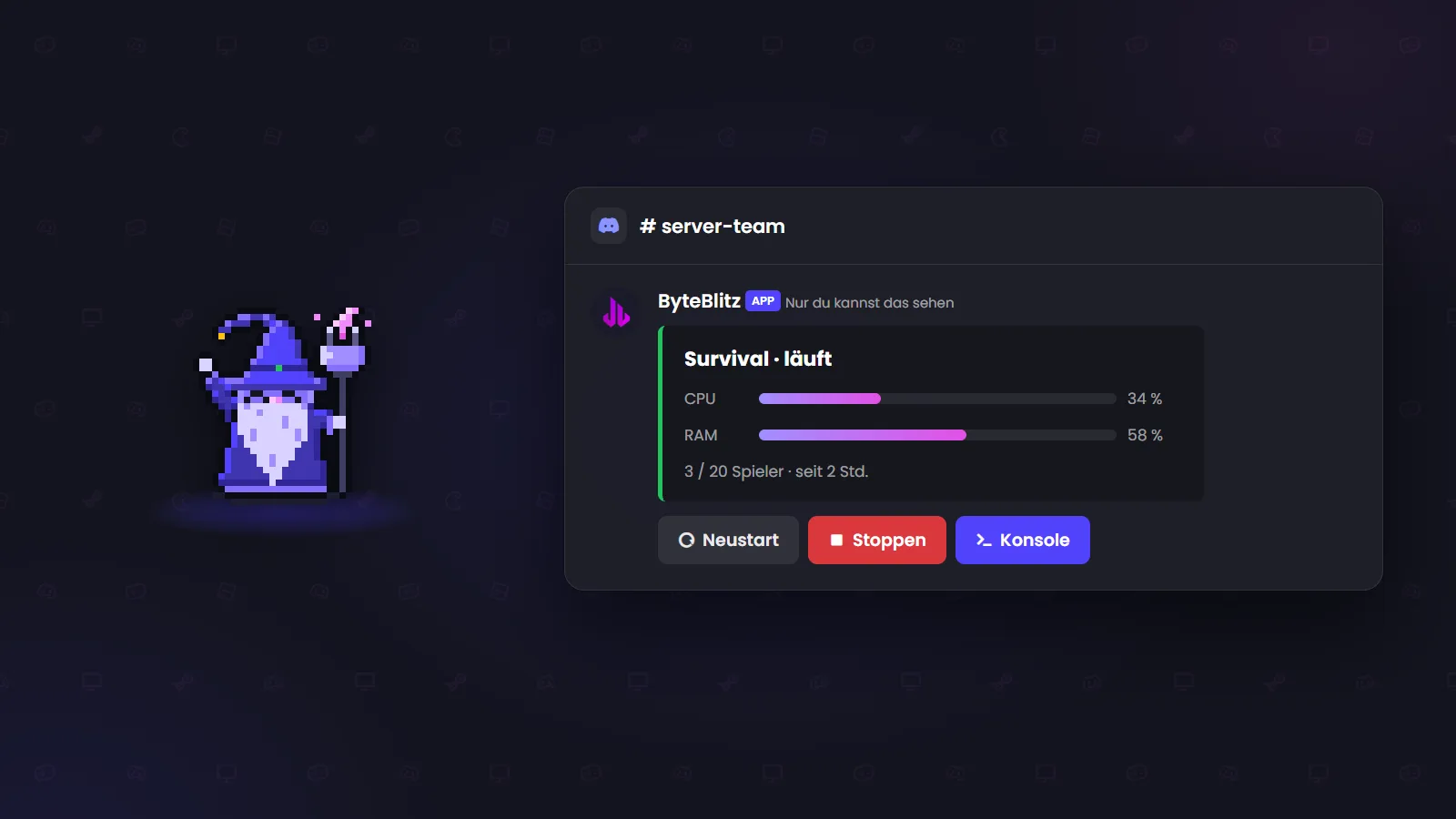
Gameserver in Discord steuern: der ByteBlitz-Bot
Mit dem ByteBlitz-Bot startest, stoppst und prüfst du deinen Gameserver direkt in Discord. Was der Bot kann, wie du ihn einrichtest und wer die Antworten sieht.
Was du die KI fragen kannst: Beispiele für deinen Gameserver
Beispielsätze für Alltag, Adresse und Ports, Fehlersuche, Mods und Plugins, Spieler, Einstellungen, Dateien, Backups und geplante Aufgaben, dazu Tipps und die Grenzen.