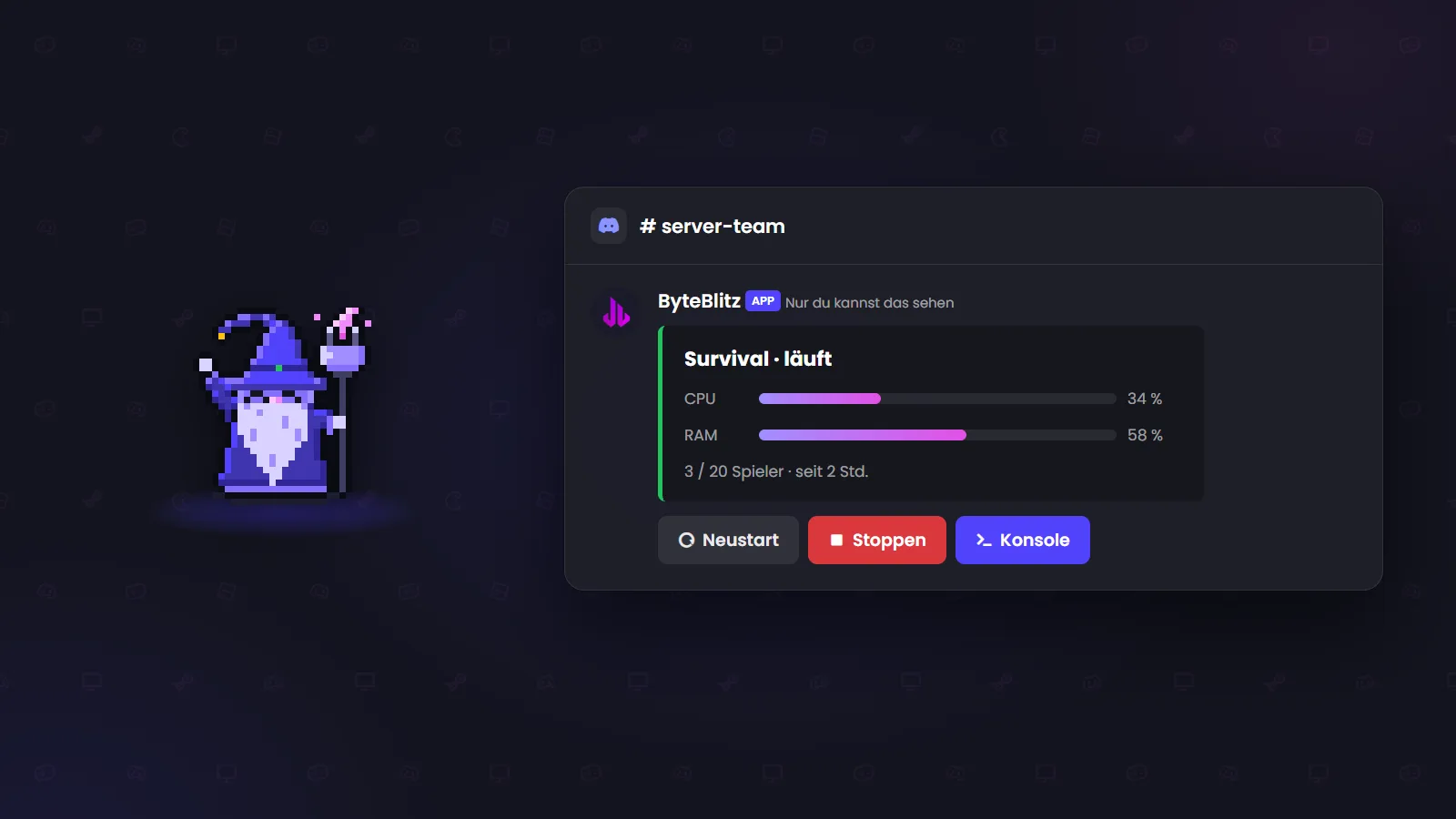
Gameserver in Discord steuern: der ByteBlitz-Bot
Mit dem ByteBlitz-Bot startest, stoppst und prüfst du deinen Gameserver direkt in Discord. Was der Bot kann, wie du ihn einrichtest und wer die Antworten sieht.
Mit dem ByteBlitz-Bot steuerst du deinen Gameserver in Discord: starten, stoppen, Status prüfen, Adresse und freie Ports anzeigen, Konsole lesen, Befehle senden und Backups anlegen. Dafür gibt es den Befehl /server. Die Antworten siehst nur du. Eine KI brauchst du dafür nicht.
Was der Bot kann
| Befehl | Was er tut |
|---|---|
/server liste | Zeigt deine Server |
/server status | Läuft der Server? CPU, RAM und Speicher, mit Knöpfen zum Starten, Stoppen und für die Konsole |
/server spieler | Wer gerade online ist (Minecraft Java) |
/server adresse | Adresse für Spieler, IP und Port und die freien Ports |
/server diagnose | Prüft, warum der Server nicht startet, laggt oder nicht erreichbar ist |
/server start | Startet den Server |
/server stop | Stoppt den Server |
/server neustart | Startet den Server neu |
/server konsole | Zeigt die letzten Zeilen der Konsole |
/server befehl | Schickt einen Befehl an die Konsole |
/server backup | Erstellt ein Backup |
Alle Angaben und Beispiele stehen in der Befehlsübersicht.
In drei Schritten einrichten
Öffne dein ByteBlitz-Profil und dort Sicherheit › KI und Discord:
- Discord-Konto verknüpfen: Klicke auf „Mit Discord verknüpfen“ und bestätige in Discord.
- Rechte wählen und einschalten: Lege fest, ob der Bot nur ansehen oder auch starten und stoppen, die Konsole nutzen und Backups anlegen darf. Bestätige mit Zwei-Faktor-Code oder Passwort.
- Bot hinzufügen: Klicke auf „Zu Discord hinzufügen“ und wähle, ob der Bot auf einem Discord-Server erscheint oder nur für dich da ist.
Jeder Schritt ausführlich erklärt: Discord-Bot einrichten.
Wer sieht was?
Alle Antworten des Bots sind privat. Discord zeigt darunter „Nur du kannst diese Nachricht sehen“. Das gilt auch, wenn du den Befehl in einem öffentlichen Kanal eingibst. Auch dein Befehl selbst erscheint für andere nicht.
Der Bot handelt nur für das Discord-Konto, das du verknüpft und freigegeben hast. Andere Mitglieder deines Discord-Servers können mit dem Bot deine Gameserver nicht steuern.
Gemeinsam mit deinem Team
Damit Freunde oder Admins den Server ebenfalls mit /server steuern, gibst du ihnen im Webinterface Zugriff auf den Server. Jedes Mitglied verknüpft dann sein eigenes Discord-Konto und schaltet den Bot für sich ein. So geht es: Discord-Bot im Team nutzen.
Rechte ändern oder abschalten
Im Profil unter Sicherheit › KI und Discord wählst du die Rechte neu oder schaltest die Discord-Steuerung aus. Sie endet außerdem von selbst, wenn du die Verknüpfung mit Discord löst oder dein ByteBlitz-Passwort änderst.
Häufige Fragen
Brauche ich dafür eine KI?
Nein. Der Bot arbeitet mit festen Befehlen. Wenn du lieber frei formulierst, verbinde ein KI-Programm: KI-Programme mit ByteBlitz verbinden.
Kann der Bot meinen Server löschen oder zurücksetzen?
Nein. Zurücksetzen, Neuinstallation und das Einspielen von Backups gibt es nur im Portal.
Kann ich Dateien bearbeiten oder Plugins installieren?
Nicht in Discord. Dafür nutzt du das Webinterface oder ein KI-Programm.
Kostet der Bot etwas?
Nein. Er gehört zu jedem Gameserver bei ByteBlitz.

War die Anleitung hilfreich?
Mit einem Klick hilfst du uns, sie besser zu machen.
Passende Anleitungen
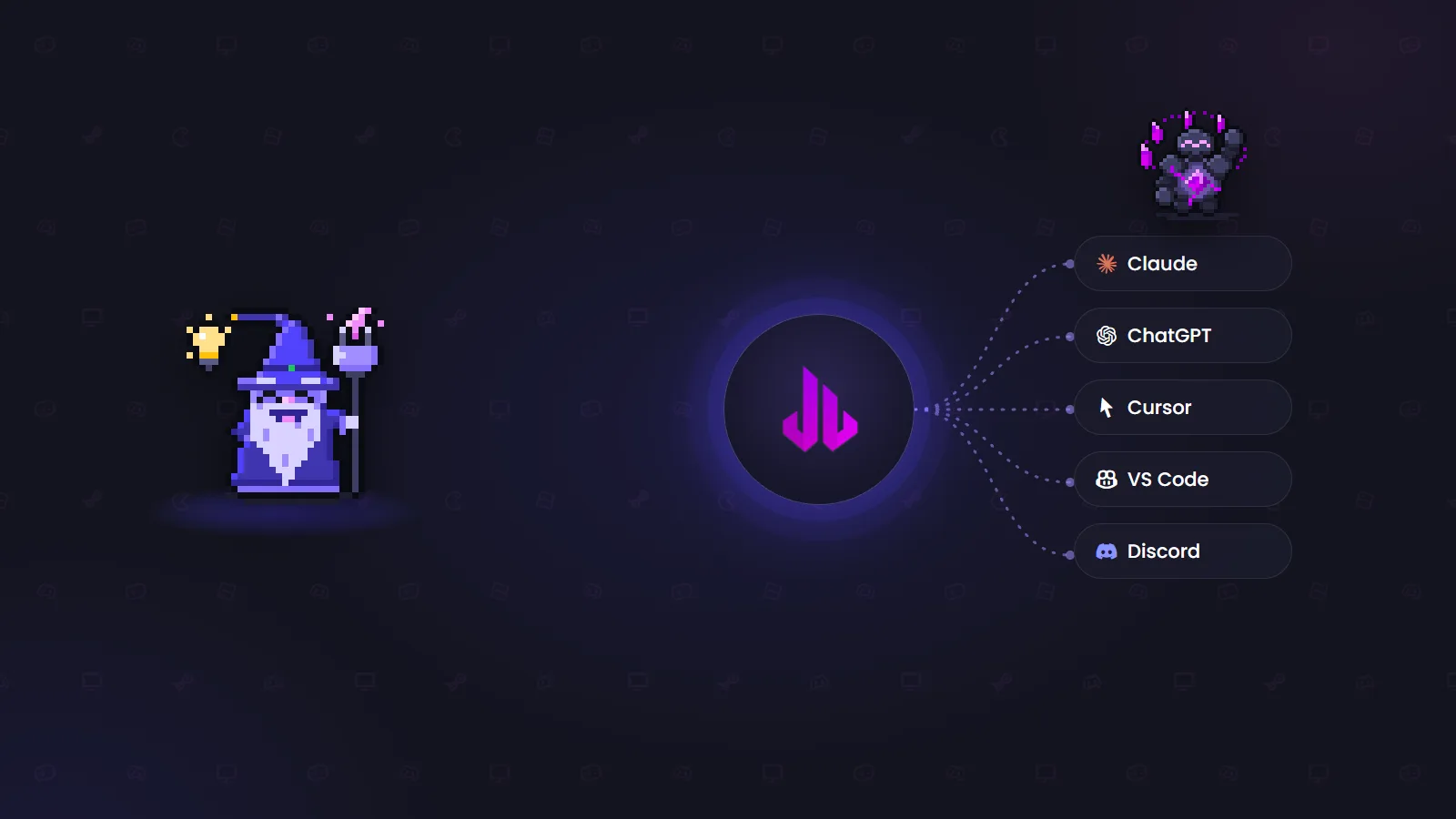
Neu: Gameserver per KI und Discord steuern
Ab sofort steuerst du deinen ByteBlitz-Server mit einem Satz in Claude, ChatGPT, Cursor oder VS Code und mit /server in Discord. Ohne Aufpreis, mit Rechten, die du einzeln freigibst.
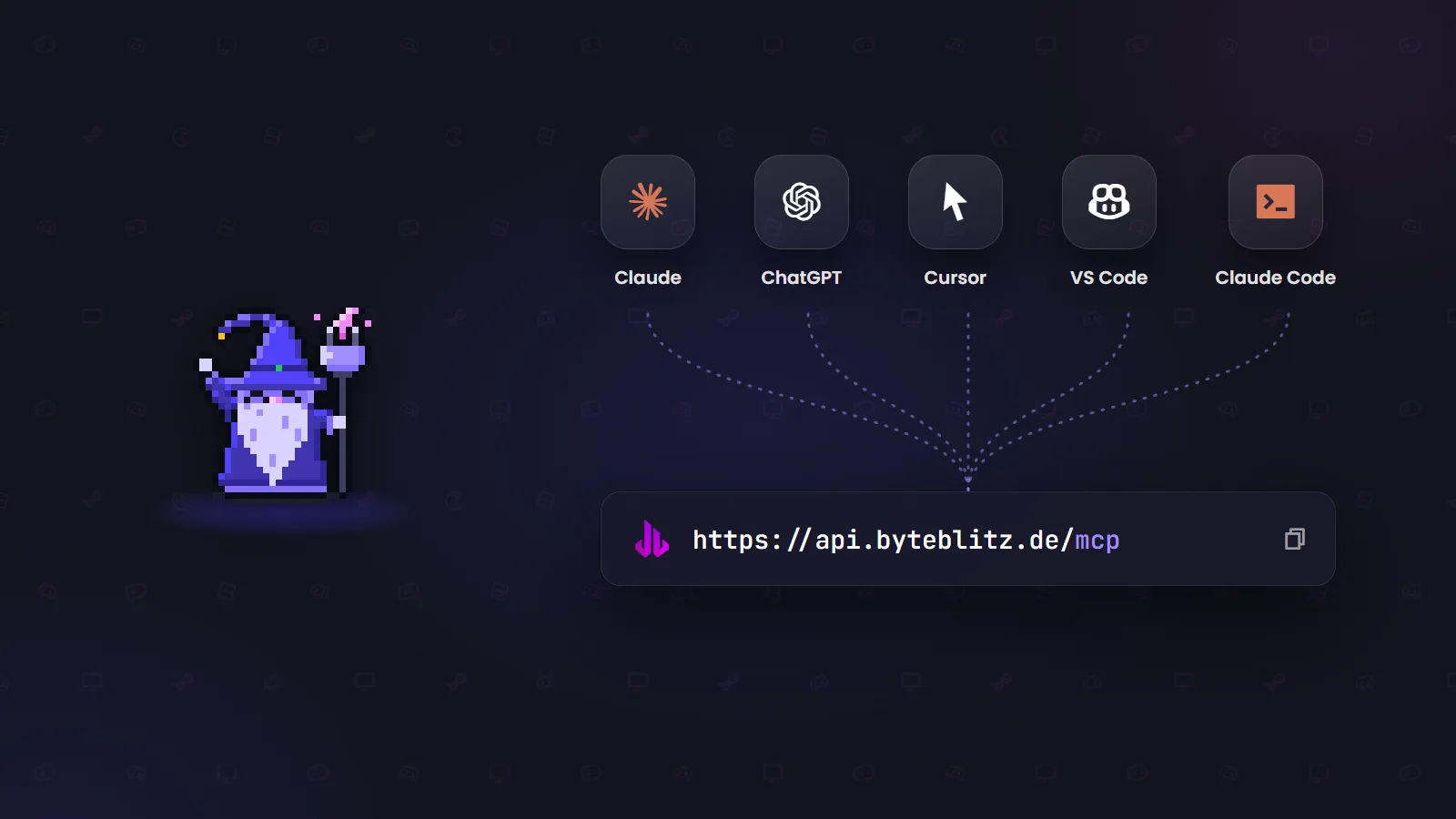
KI-Programme mit ByteBlitz verbinden: Claude, ChatGPT, Cursor und mehr
Der Überblick: welche KI-Programme mit deinem Gameserver funktionieren, wie die Anmeldung abläuft, welche Rechte es gibt und wie du eine Verbindung wieder trennst.
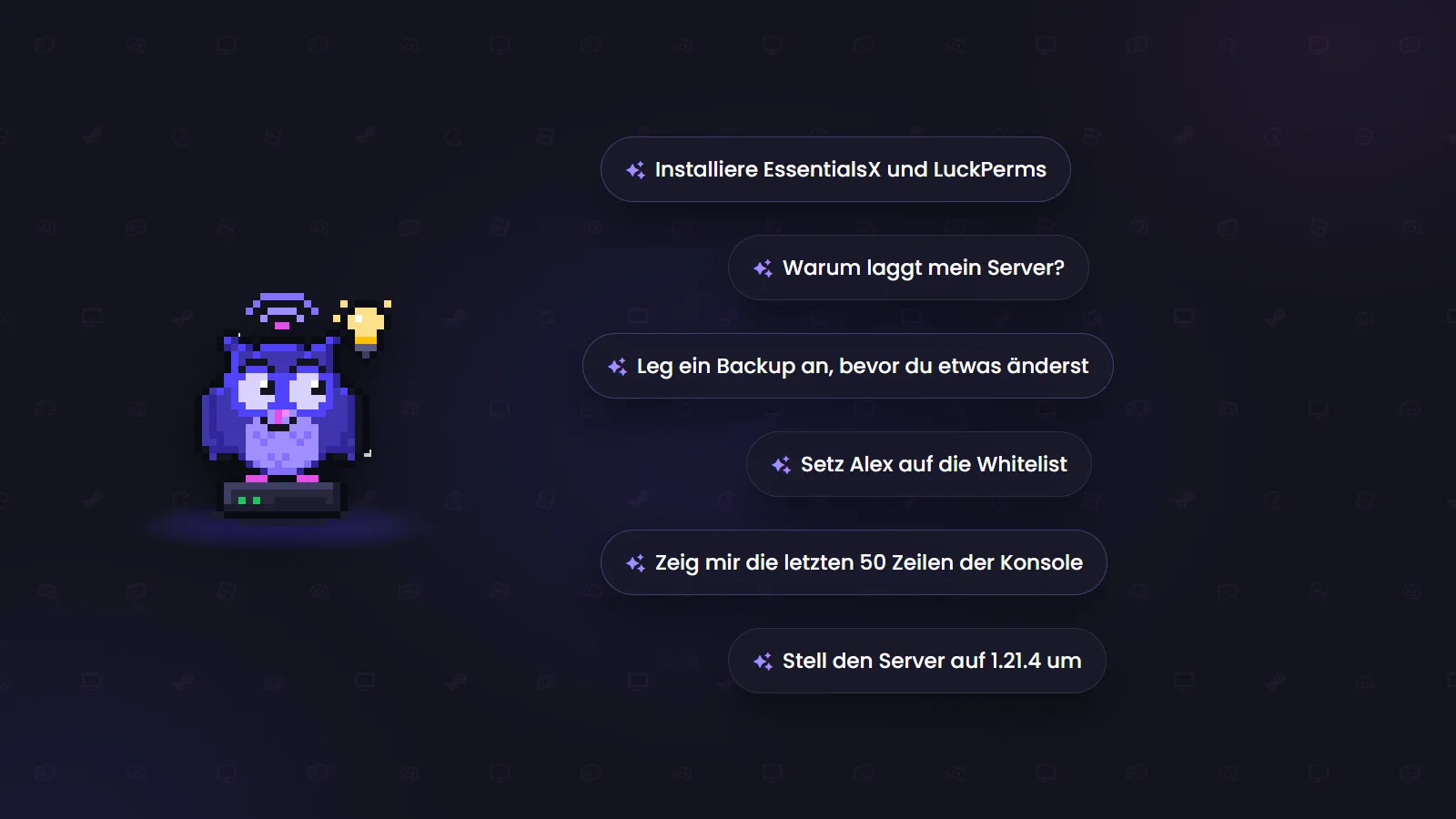
Was du die KI fragen kannst: Beispiele für deinen Gameserver
Beispielsätze für Alltag, Adresse und Ports, Fehlersuche, Mods und Plugins, Spieler, Einstellungen, Dateien, Backups und geplante Aufgaben, dazu Tipps und die Grenzen.
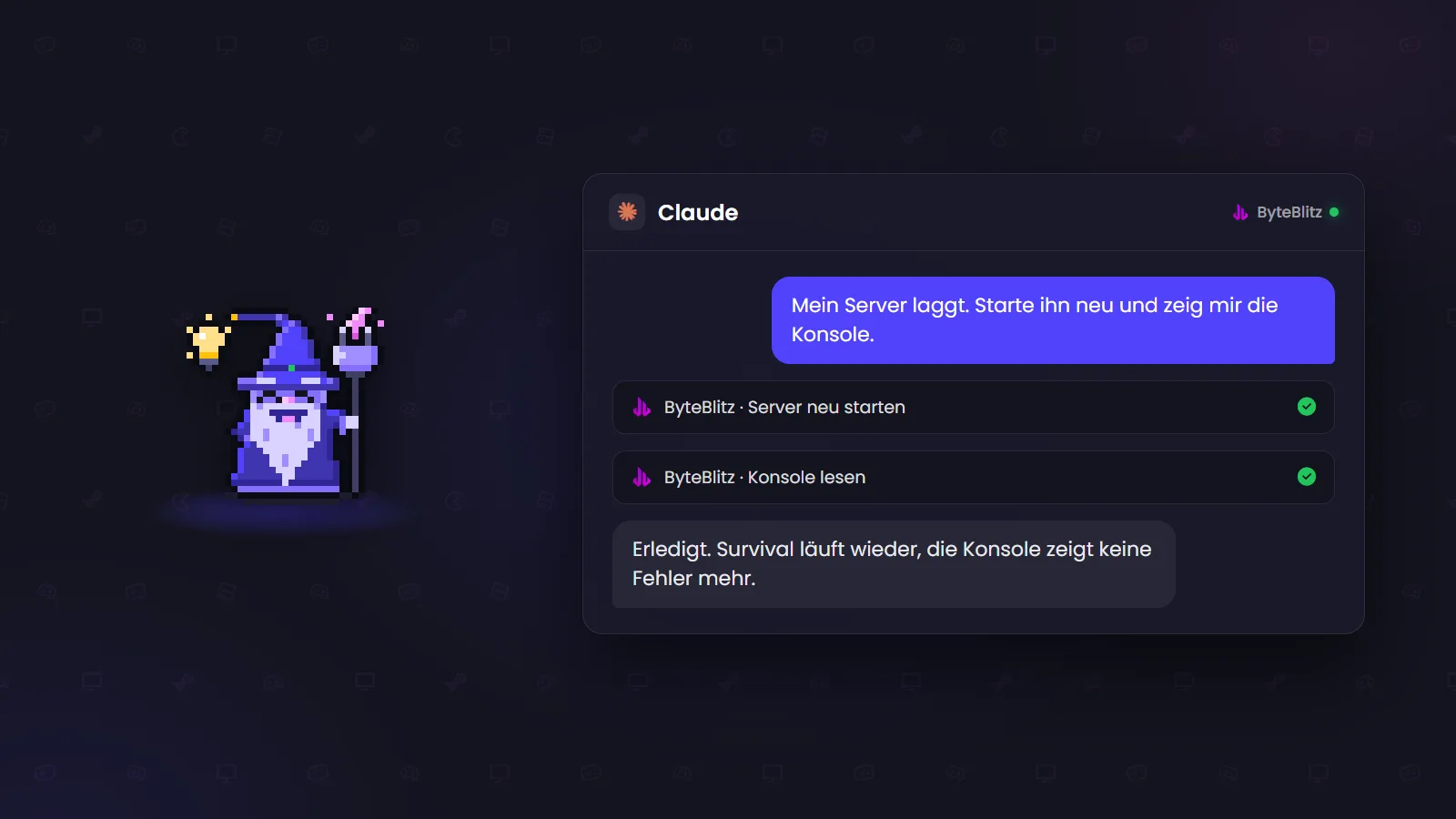
Claude mit deinem Gameserver verbinden
So fügst du ByteBlitz in Claude als Konnektor hinzu, meldest dich an und verwaltest deinen Server danach im Chat. Mit Hinweisen zu Free, Pro, Team und Enterprise.