ByteBlitz-Discord-Bot einrichten: Schritt für Schritt
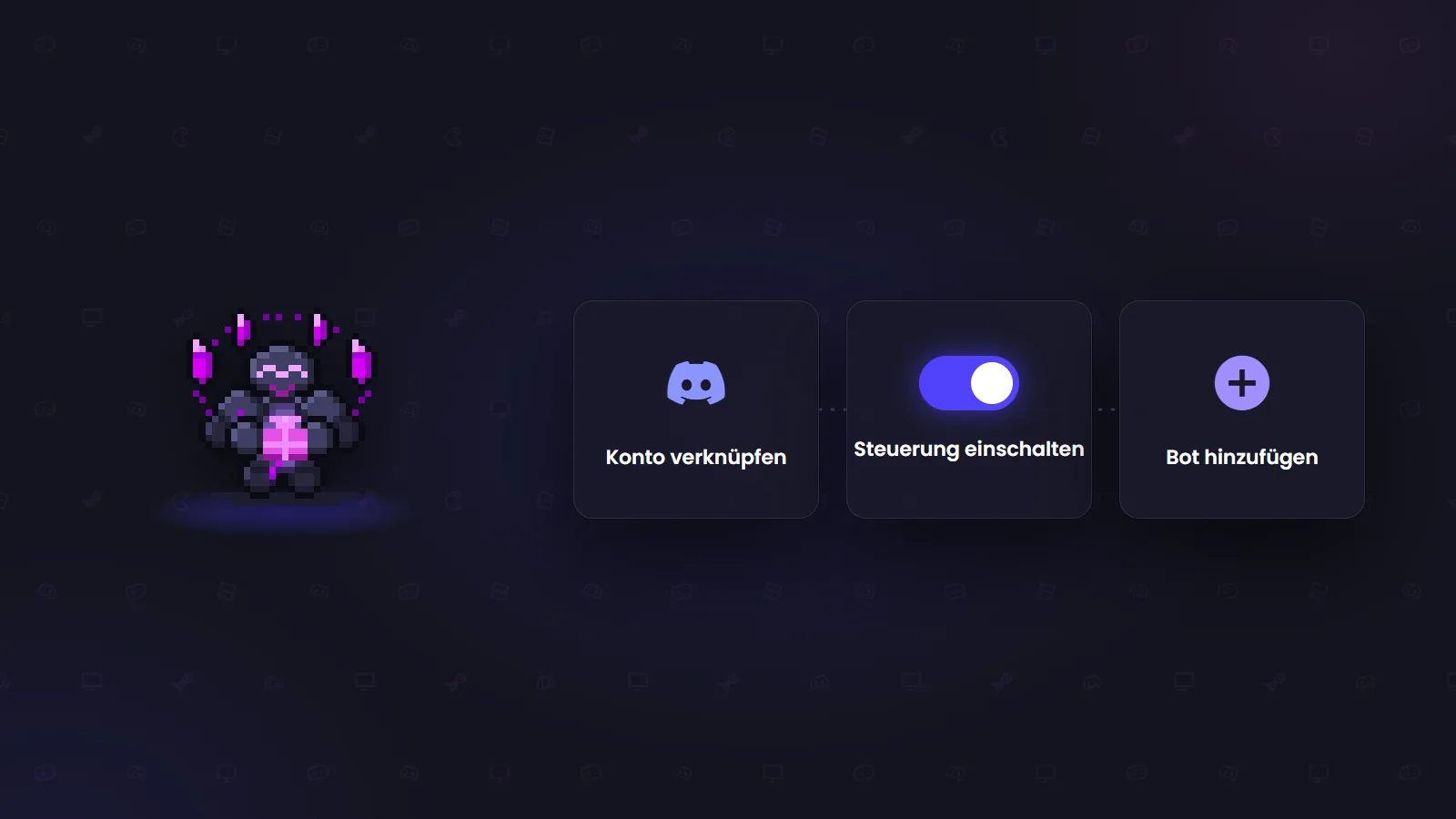
In drei Schritten zum eigenen /server-Befehl in Discord: Discord-Konto verknüpfen, Rechte wählen und den Bot auf deinem Discord-Server oder nur für dich hinzufügen.
Mit dem ByteBlitz-Bot steuerst du deinen Gameserver in Discord: starten, stoppen, Status prüfen, Konsole lesen, Adresse und Ports zeigen und Backups anlegen. Die Einrichtung dauert drei Minuten und läuft komplett in deinem ByteBlitz-Profil.
Das brauchst du
- Einen Gameserver bei ByteBlitz.
- Ein Discord-Konto.
- Wenn der Bot auf einem Discord-Server erscheinen soll: das Recht, dort Apps hinzuzufügen. Ohne dieses Recht fügst du den Bot nur für dich hinzu und nutzt ihn trotzdem überall.
Öffne dein ByteBlitz-Profil und dort Sicherheit › KI und Discord. Im Bereich Discord-Bot führen dich drei Schritte durch die Einrichtung.
Schritt 1: Discord-Konto verknüpfen
Klicke auf Mit Discord verknüpfen. Discord öffnet ein kleines Fenster und fragt, ob ByteBlitz dein Konto sehen darf. Bestätige das.
Danach steht dort „Verknüpft als …“ mit deinem Discord-Konto. Der Bot erkennt dich ab jetzt an genau diesem Konto. Nebenbei kannst du dich künftig auch mit Discord bei ByteBlitz anmelden.
Hast du dich schon einmal über Discord bei ByteBlitz angemeldet, ist dieser Schritt bereits erledigt.
Schritt 2: Rechte wählen und einschalten
Lege fest, was der Bot für dich tun darf:
| Recht | Befehle |
|---|---|
| Server ansehen | /server liste, status, spieler, adresse, diagnose. Immer dabei. |
| Starten und Stoppen | /server start, stop, neustart |
| Konsole | /server konsole, befehl |
| Backups | /server backup |
Klicke auf Discord-Steuerung einschalten. Hat dein Konto den Zwei-Faktor-Schutz, bestätigst du mit einem Code, sonst mit deinem Passwort.
Schritt 3: Bot zu Discord hinzufügen
Klicke auf Zu Discord hinzufügen. Discord fragt, wie du den Bot nutzen möchtest:
- Für mich hinzufügen: Der Bot steht dir in jedem Kanal, in Direktnachrichten und auf jedem Discord-Server zur Verfügung, ohne dass ihn jemand installieren muss.
- Zum Server hinzufügen: Der Bot erscheint auf einem Discord-Server, auf dem du Apps hinzufügen darfst.
Beides funktioniert gleich. Die Antworten siehst immer nur du.
Ausprobieren
Tippe in ein beliebiges Nachrichtenfeld:
/server liste Der Bot zeigt deine Server mit Spiel und Adresse. Danach probier:
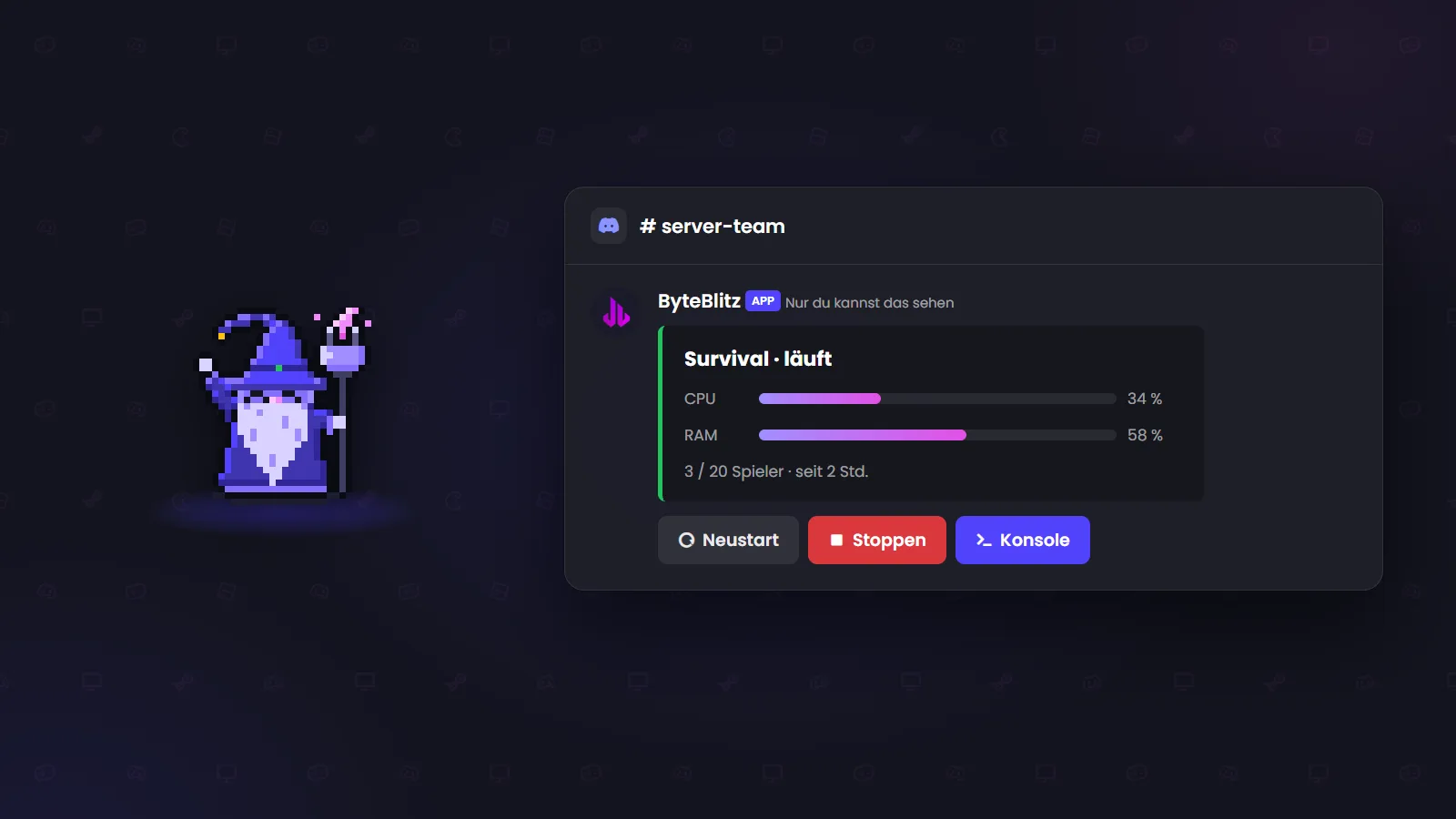
/server status server:Survival Unter dem Status erscheinen Knöpfe zum Starten, Stoppen und für die Konsole, je nachdem, welche Rechte du freigegeben hast. Alle Befehle findest du in der Befehlsübersicht.
Rechte ändern oder abschalten
Im Profil unter Sicherheit › KI und Discord:
- Rechte ändern: neu auswählen und speichern.
- Discord-Steuerung ausschalten: Der Bot antwortet dir danach nur noch mit einem Hinweis. Dein Discord-Konto bleibt verknüpft.
Die Discord-Steuerung endet außerdem von selbst, wenn du die Verknüpfung mit Discord löst oder dein ByteBlitz-Passwort änderst.
Wenn etwas nicht klappt
| Problem | Lösung |
|---|---|
Discord kennt /server nicht | Der Bot ist noch nicht hinzugefügt. Klicke im Profil auf „Zu Discord hinzufügen“. Danach kann es einen Moment dauern. |
| Der Bot sagt, dein Konto sei nicht verbunden | Verknüpfe dein Discord-Konto und schalte die Discord-Steuerung ein. Achte darauf, dass du in Discord mit demselben Konto angemeldet bist. |
| „Das ist für Discord nicht freigegeben“ | Gib das Recht im Profil frei, zum Beispiel „Konsole“ für /server befehl. |
| Du darfst auf dem Discord-Server keine Apps hinzufügen | Wähle „Für mich hinzufügen“. |
Mehr Hilfe bei Problemen und zur Nutzung im Team: Discord-Bot im Team nutzen.

War die Anleitung hilfreich?
Mit einem Klick hilfst du uns, sie besser zu machen.
Passende Anleitungen
Neu: Gameserver per KI und Discord steuern
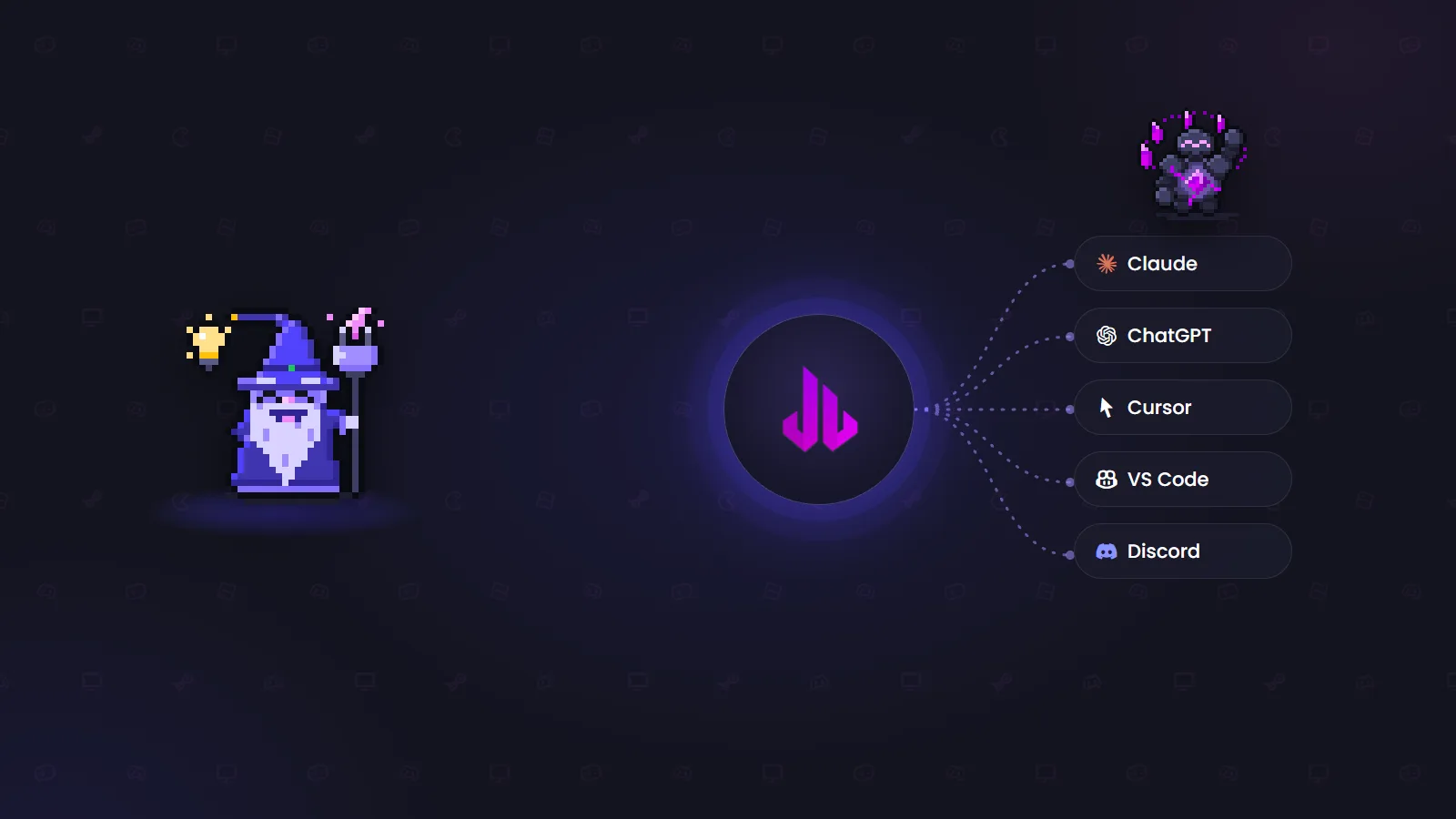
Ab sofort steuerst du deinen ByteBlitz-Server mit einem Satz in Claude, ChatGPT, Cursor oder VS Code und mit /server in Discord. Ohne Aufpreis, mit Rechten, die du einzeln freigibst.
KI-Programme mit ByteBlitz verbinden: Claude, ChatGPT, Cursor und mehr
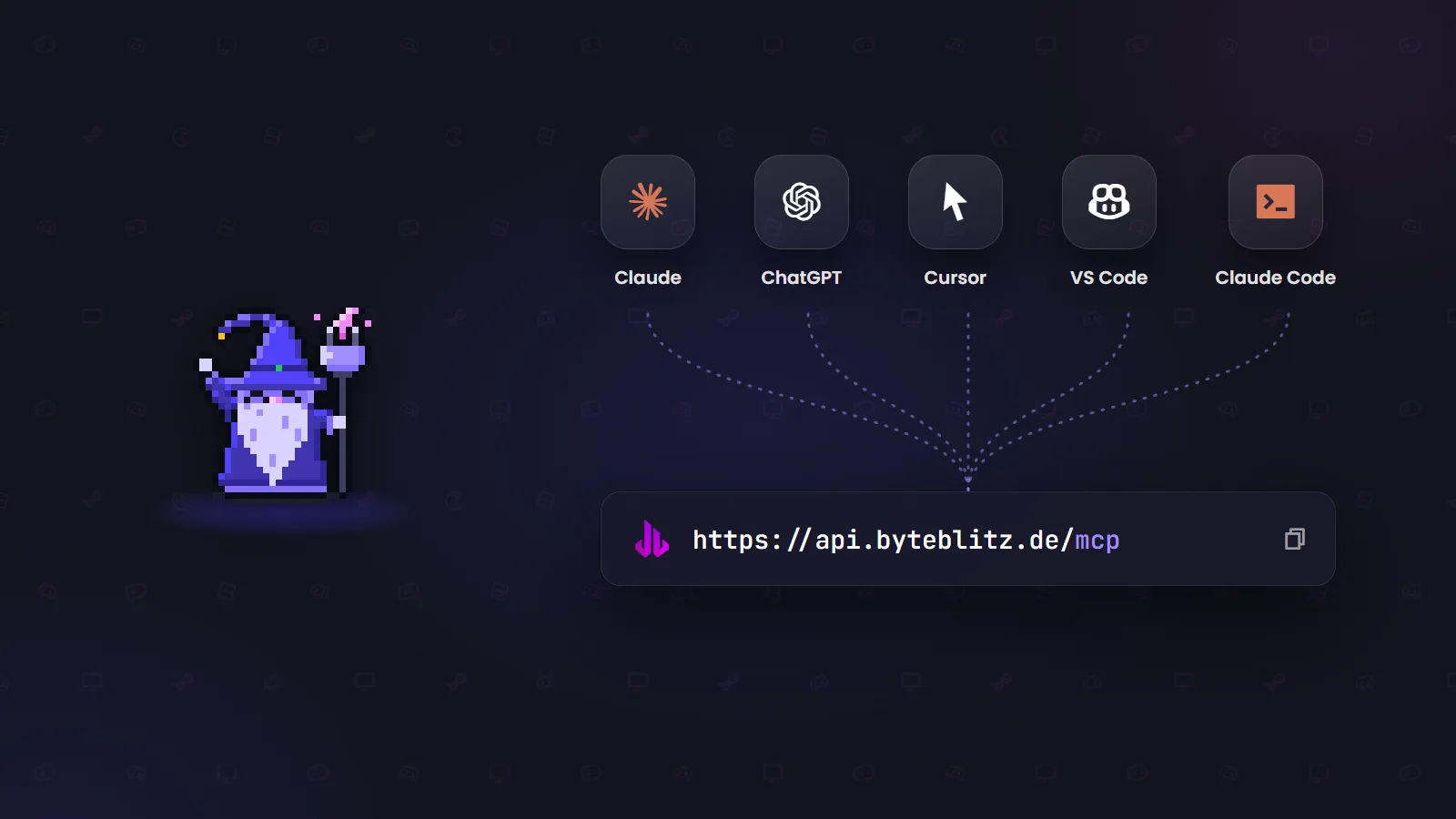
Der Überblick: welche KI-Programme mit deinem Gameserver funktionieren, wie die Anmeldung abläuft, welche Rechte es gibt und wie du eine Verbindung wieder trennst.
Gameserver in Discord steuern: der ByteBlitz-Bot
Mit dem ByteBlitz-Bot startest, stoppst und prüfst du deinen Gameserver direkt in Discord. Was der Bot kann, wie du ihn einrichtest und wer die Antworten sieht.
Was du die KI fragen kannst: Beispiele für deinen Gameserver
Beispielsätze für Alltag, Adresse und Ports, Fehlersuche, Mods und Plugins, Spieler, Einstellungen, Dateien, Backups und geplante Aufgaben, dazu Tipps und die Grenzen.