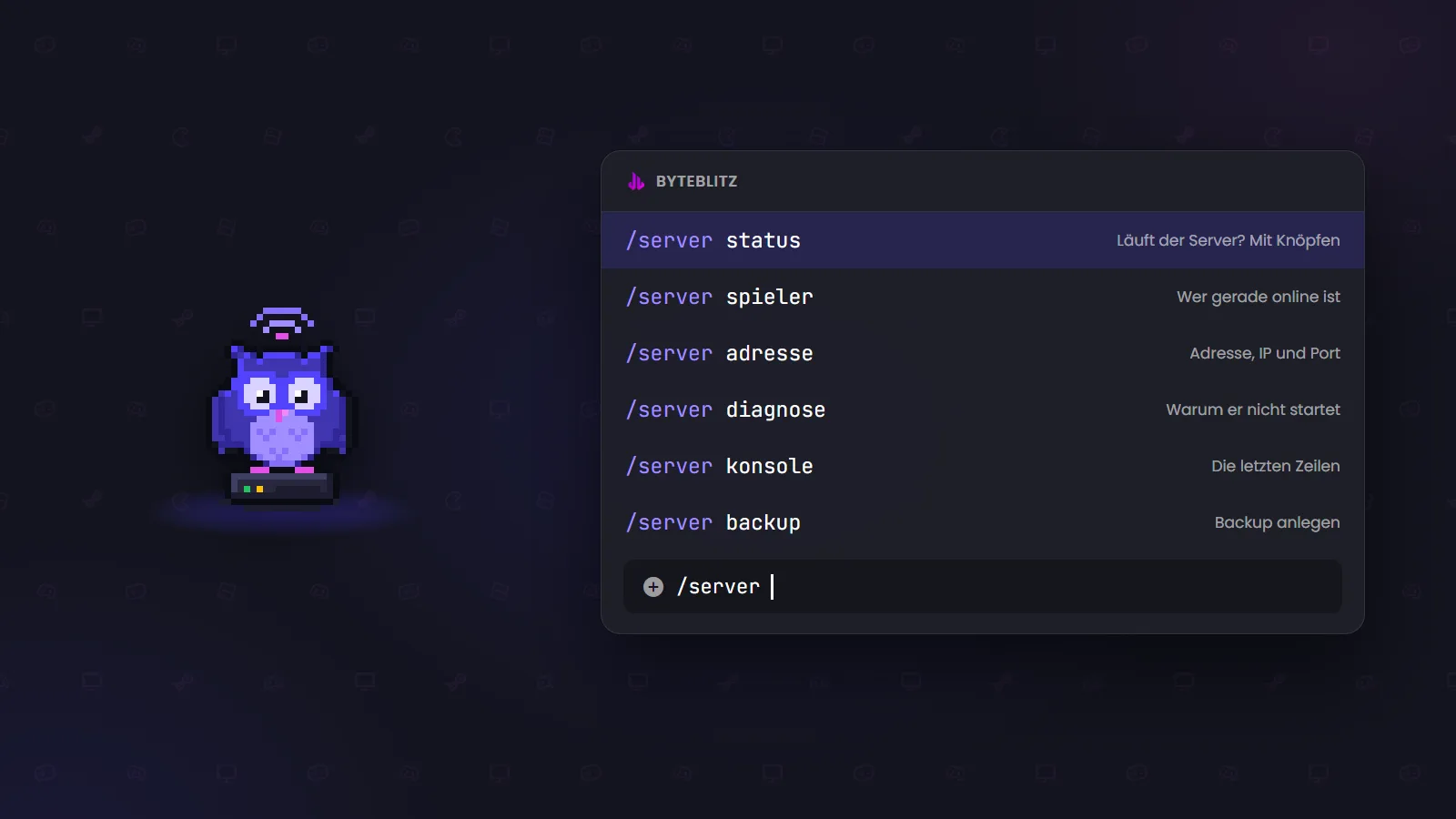
Alle /server-Befehle des ByteBlitz-Discord-Bots
Die elf Befehle des ByteBlitz-Bots mit ihren Angaben, Beispielen und den Knöpfen unter dem Status, auf einen Blick.
Der ByteBlitz-Bot kennt den Befehl /server mit elf Unterbefehlen. Tippe /server in ein Nachrichtenfeld, Discord schlägt dir die Befehle vor. Beim Feld „server“ zeigt Discord deine Gameserver zur Auswahl.
Noch nicht eingerichtet? So geht es: Discord-Bot einrichten.
Alle Befehle
| Befehl | Was er tut | Angaben | Recht |
|---|---|---|---|
/server liste | Zeigt deine Server mit Spiel und Adresse | keine | Server ansehen |
/server status | Läuft der Server? CPU, RAM und Speicher, mit Knöpfen | server | Server ansehen |
/server spieler | Wer gerade online ist (Minecraft Java) | server | Server ansehen |
/server adresse | Adresse für Spieler, IP und Port, freie Ports | server | Server ansehen |
/server diagnose | Prüft, warum der Server nicht startet, laggt oder nicht erreichbar ist. Dauert bis zu einer Minute. | server | Server ansehen |
/server start | Startet den Server | server | Starten und Stoppen |
/server stop | Stoppt den Server | server | Starten und Stoppen |
/server neustart | Startet den Server neu | server | Starten und Stoppen |
/server konsole | Zeigt die letzten Zeilen der Konsole | server, zeilen (1 bis 40, Standard 15) | Konsole |
/server befehl | Schickt einen Befehl an die Konsole | server, befehl (ohne Schrägstrich) | Konsole |
/server backup | Erstellt ein Backup | server, name (optional) | Backups |
Beispiele
Status prüfen:
/server status server:Survival Die Adresse und die freien Ports, etwa für einen Voice-Chat:
/server adresse server:Survival Die letzten 30 Zeilen der Konsole:
/server konsole server:Survival zeilen:30 Einen Spieler auf die Whitelist setzen (Minecraft):
/server befehl server:Survival befehl:whitelist add Alex Ein Backup vor einem Update:
/server backup server:Survival name:vor-update Konsolenbefehle gibst du ohne den Schrägstrich am Anfang ein, so wie in der Konsole im Webinterface.
Die Antwort von /server adresse
Der Bot zeigt dir drei Dinge:
- Adresse für Spieler: Die gibst du deinen Freunden. Ein Tipp darauf kopiert sie.
- IP und Port: Nur nötig, wenn die Adresse nicht funktioniert. Die IP kann sich bei Wartungsarbeiten ändern.
- Ports: Den ersten Port nutzt der Server selbst. Ports mit „belegt“ nutzt das Spiel für etwas anderes, etwa die Abfrage. Ports mit „frei“ kannst du für Plugins oder Mods mit eigenem Port verwenden.
Wie du einen freien Port für Simple Voice Chat einträgst, steht in Minecraft SimpleVoice einrichten.
Knöpfe unter dem Status
Unter der Antwort von /server status stehen Knöpfe: Starten oder Neustart und Stoppen, Konsole und Aktualisieren. Es erscheinen nur die Knöpfe, deren Recht du freigegeben hast. Stoppen und Neustart fragen vorher noch einmal nach, damit ein Fehlklick kein laufendes Spiel beendet.
Wer sieht was?
Alle Antworten des Bots sind privat. Discord zeigt darunter „Nur du kannst diese Nachricht sehen“. Das gilt auch in einem vollen Kanal, und auch dein Befehl selbst erscheint für andere nicht.
Was der Bot nicht kann
Dateien bearbeiten, Plugins installieren und Einstellungen ändern geht nicht in Discord. Dafür gibt es das Webinterface oder ein KI-Programm: KI-Programme mit ByteBlitz verbinden. Zurücksetzen, Neuinstallation und das Einspielen von Backups gibt es nur im Portal.

War die Anleitung hilfreich?
Mit einem Klick hilfst du uns, sie besser zu machen.
Passende Anleitungen
Neu: Gameserver per KI und Discord steuern
Ab sofort steuerst du deinen ByteBlitz-Server mit einem Satz in Claude, ChatGPT, Cursor oder VS Code und mit /server in Discord. Ohne Aufpreis, mit Rechten, die du einzeln freigibst.
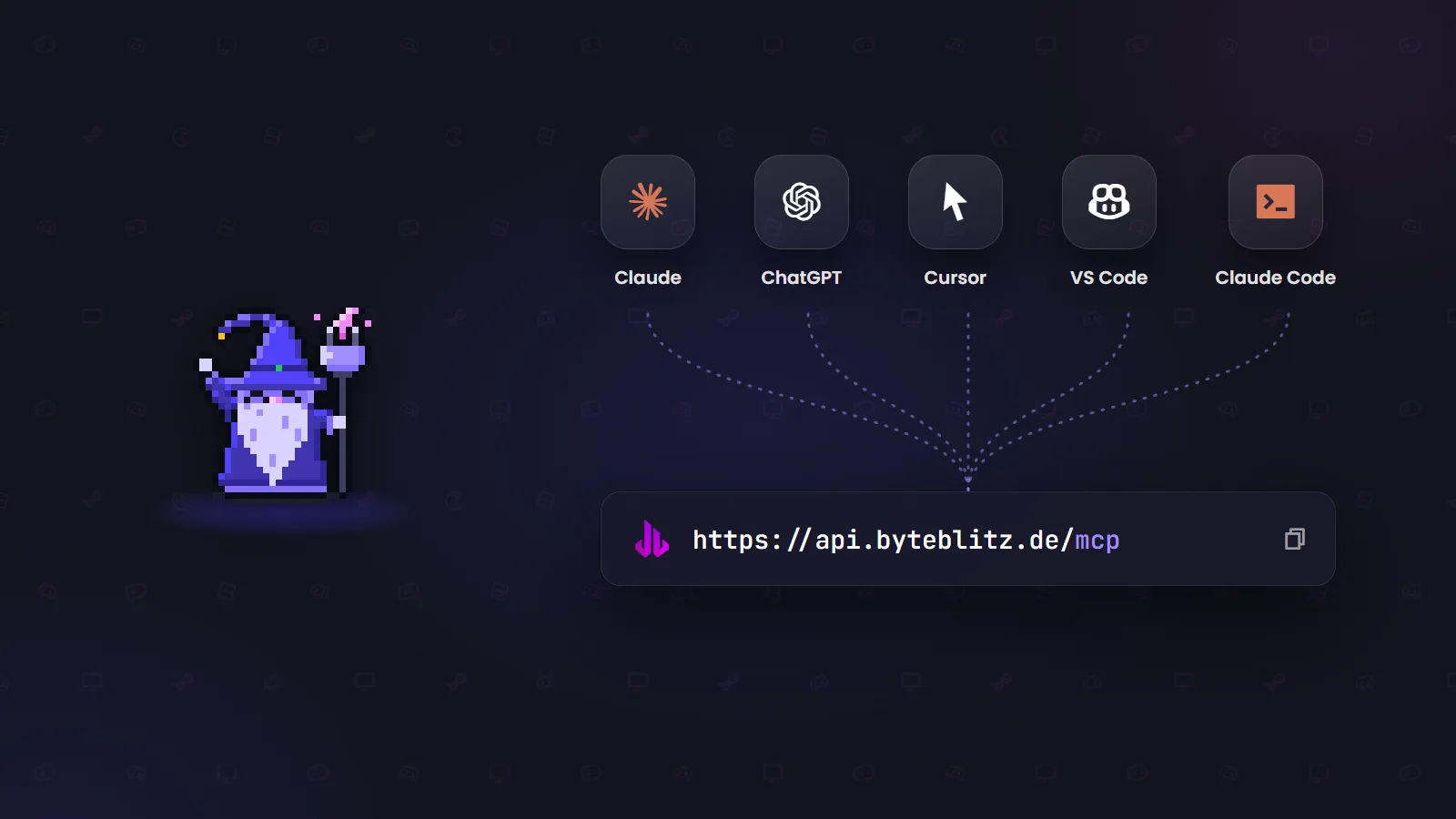
KI-Programme mit ByteBlitz verbinden: Claude, ChatGPT, Cursor und mehr
Der Überblick: welche KI-Programme mit deinem Gameserver funktionieren, wie die Anmeldung abläuft, welche Rechte es gibt und wie du eine Verbindung wieder trennst.
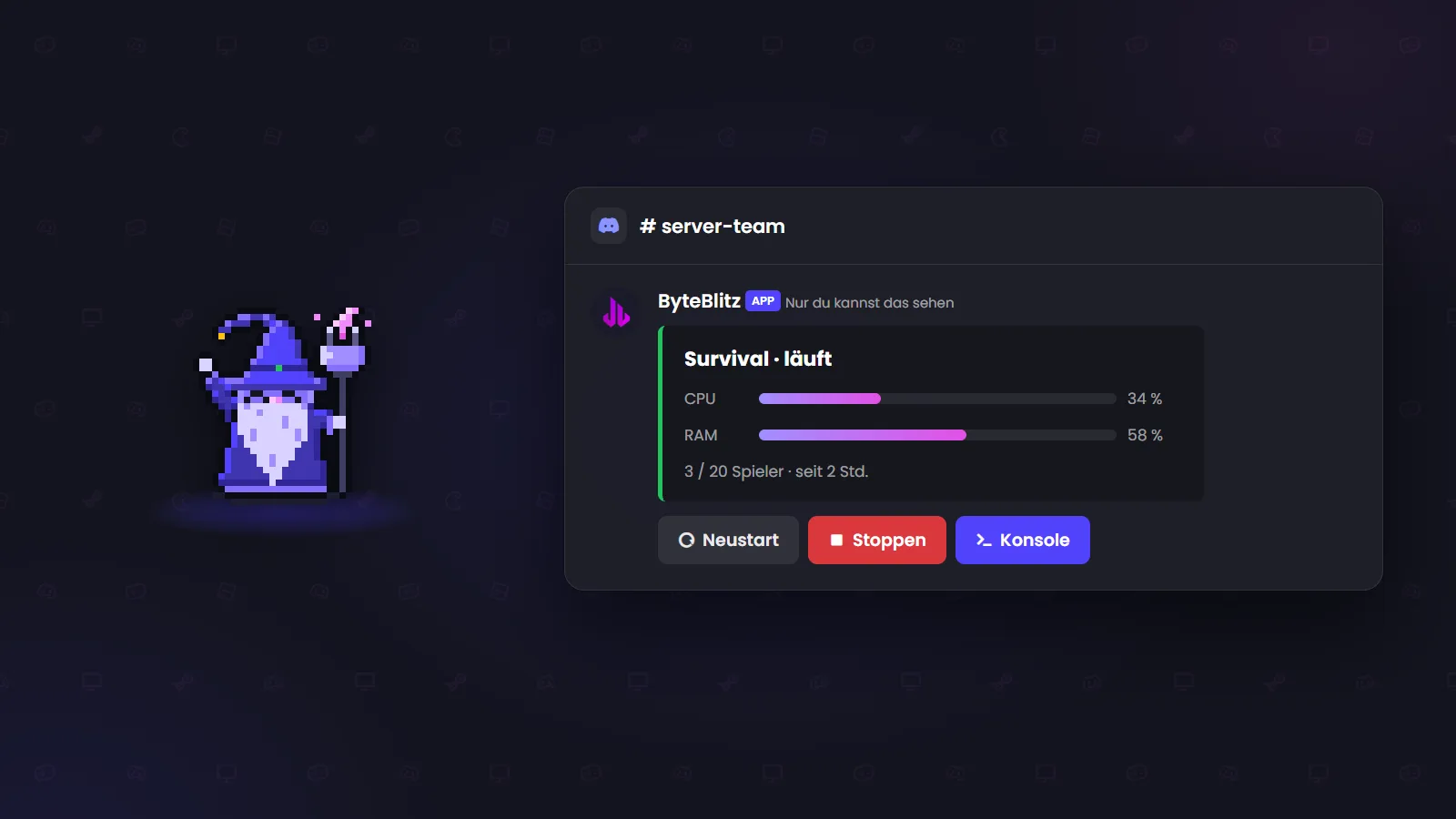
Gameserver in Discord steuern: der ByteBlitz-Bot
Mit dem ByteBlitz-Bot startest, stoppst und prüfst du deinen Gameserver direkt in Discord. Was der Bot kann, wie du ihn einrichtest und wer die Antworten sieht.
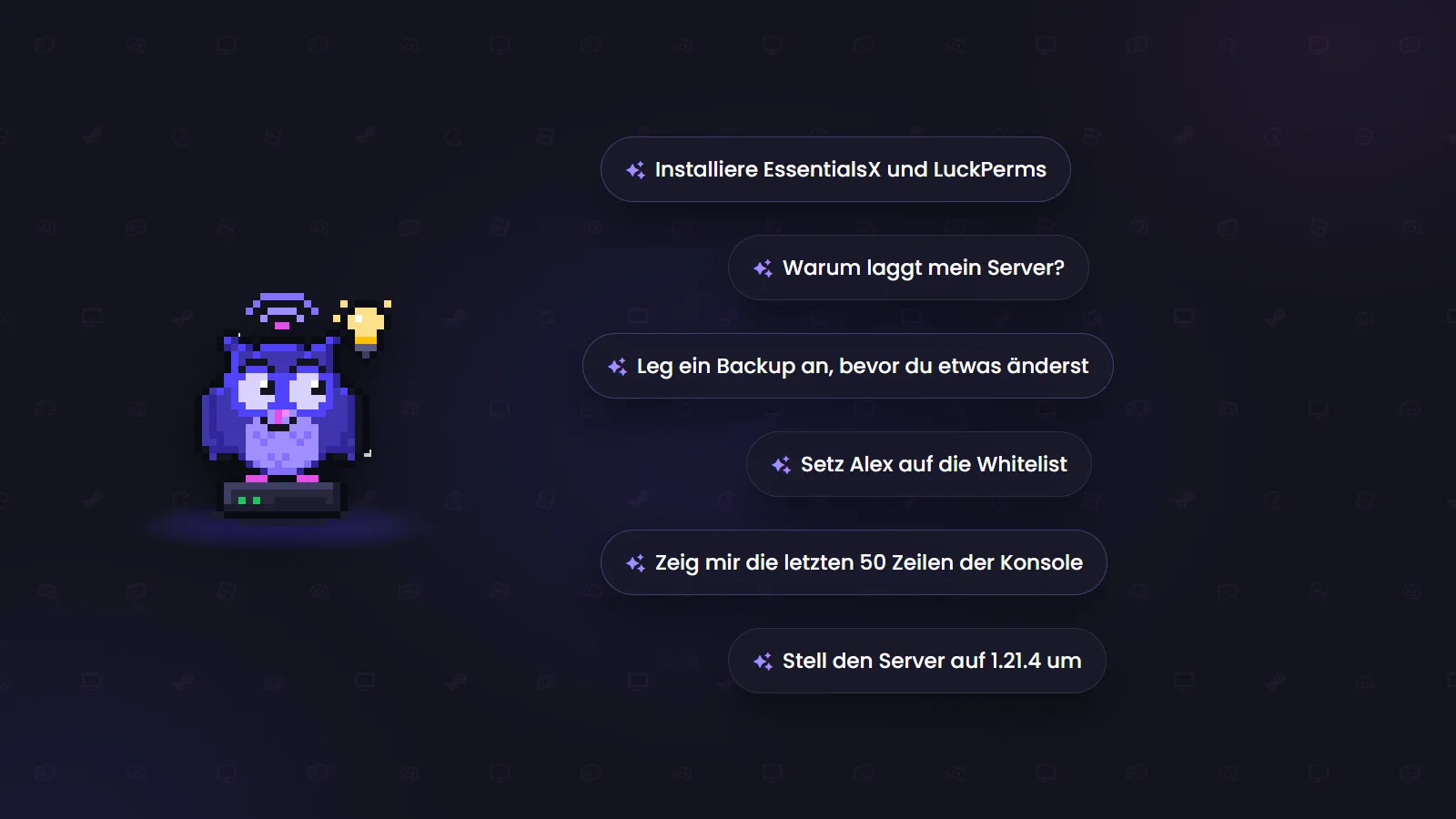
Was du die KI fragen kannst: Beispiele für deinen Gameserver
Beispielsätze für Alltag, Adresse und Ports, Fehlersuche, Mods und Plugins, Spieler, Einstellungen, Dateien, Backups und geplante Aufgaben, dazu Tipps und die Grenzen.