KI-Programme mit ByteBlitz verbinden: Claude, ChatGPT, Cursor und mehr
Der Überblick: welche KI-Programme mit deinem Gameserver funktionieren, wie die Anmeldung abläuft, welche Rechte es gibt und wie du eine Verbindung wieder trennst.
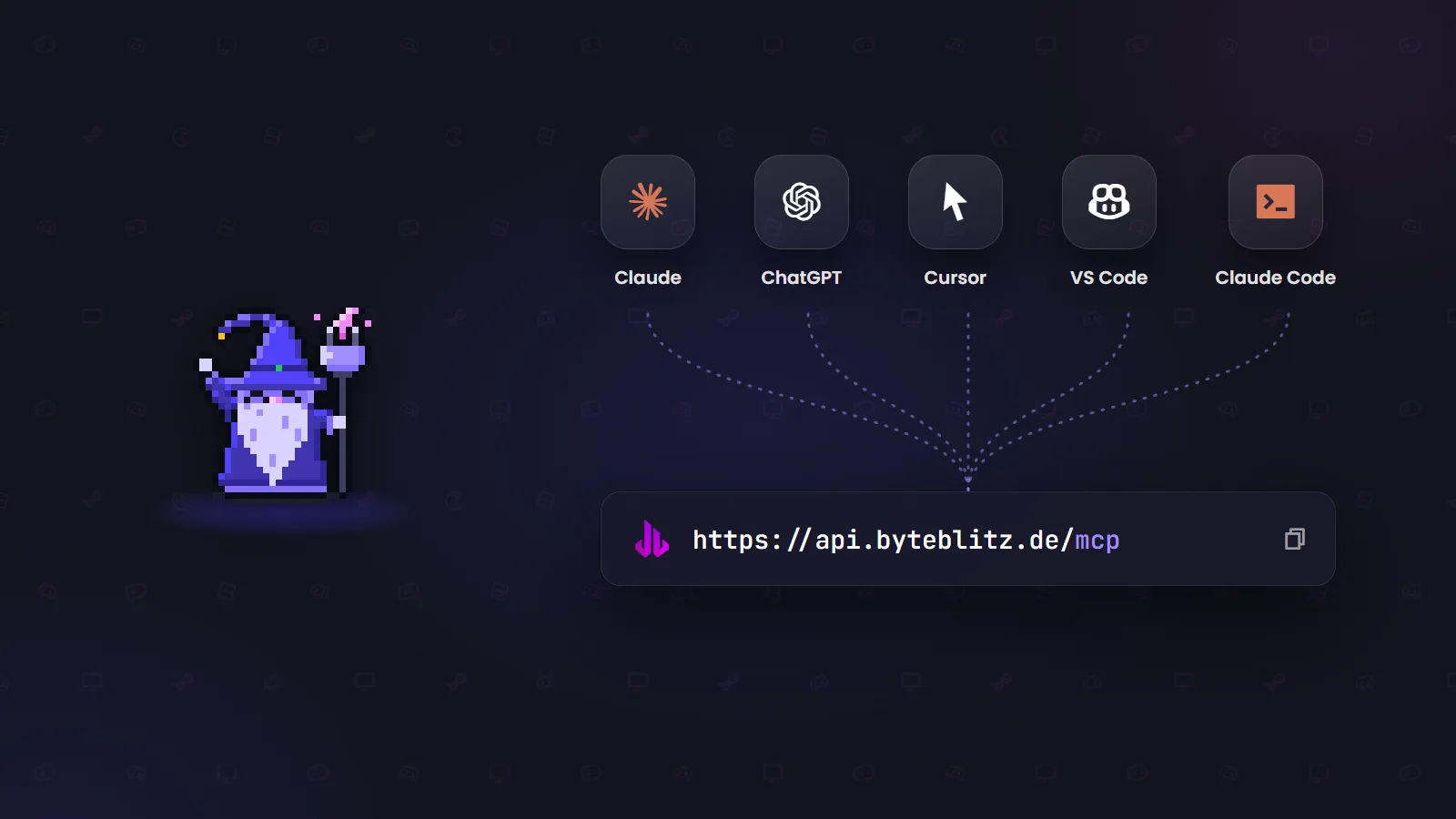
Du verbindest dein KI-Programm einmal mit deinem ByteBlitz-Konto. Danach verwaltest du deinen Gameserver im Chat: Status prüfen, neu starten, Fehler suchen, Plugins installieren, Einstellungen ändern. Du brauchst dafür eine Adresse und deine ByteBlitz-Anmeldung, keinen API-Schlüssel und kein technisches Wissen.
Die Adresse
Diese Adresse trägst du in deinem Programm ein. Sie ist für alle Kunden gleich:
https://api.byteblitz.de/mcp Du findest sie auch im Profil unter Sicherheit › KI und Discord, dort mit einem Knopf zum Kopieren.
Dein Programm
| Programm | Wo du ByteBlitz einträgst | Anleitung |
|---|---|---|
| Claude (Browser, Desktop-App) | Anpassen › Konnektoren | Claude verbinden |
| ChatGPT (Browser) | Plugins › Add custom MCP server | ChatGPT verbinden |
| Claude Code | ein Befehl im Terminal | Claude Code verbinden |
| Cursor | Datei mcp.json | Cursor verbinden |
| VS Code mit GitHub Copilot | Befehl „MCP: Add Server“ | VS Code verbinden |
| Gemini CLI, Codex, Le Chat, Windsurf | je nach Programm | Weitere Programme |
Es funktioniert jedes Programm, das das offene Model Context Protocol (MCP) über HTTP mit Anmeldung im Browser unterstützt.
Anmelden und Rechte festlegen
Nach dem Eintragen öffnet dein Programm ByteBlitz im Browser. Bist du nicht angemeldet, meldest du dich zuerst an, mit Passwort, Google oder Discord. Danach siehst du eine Seite wie „Claude möchte deine Server verwalten“ mit:
- dem Konto, mit dem du angemeldet bist, und „Nicht du?“, falls es das falsche ist,
- der Adresse, an die deine Antwort geht, zum Beispiel claude.ai,
- der Auswahl der Rechte.
Wähle eine Stufe oder stell die Rechte mit Einzeln anpassen selbst ein:
| Stufe | Enthaltene Rechte |
|---|---|
| Nur ansehen | Server ansehen |
| Alltag | Server ansehen, Starten und Stoppen, Konsole, Backups |
| Alles | Alle acht Rechte |
Die acht Rechte im Einzelnen:
| Recht | Was es erlaubt |
|---|---|
| Server ansehen | Serverliste, Status, Adresse und Ports, Backups, Aufgaben und Einstellungen ansehen. Immer dabei. |
| Starten und Stoppen | Server starten, stoppen und neu starten, die Minecraft-EULA annehmen |
| Konsole | Konsole lesen, Befehle senden und Spieler verwalten (Whitelist, OP, Kick, Bann) |
| Einstellungen | Spieleinstellungen, Startvariablen, Spielversion, Java-Version und Servername ändern |
| Dateien | Dateien lesen, ändern, umbenennen, kopieren, packen, entpacken und löschen |
| Mods und Plugins | Mods und Plugins installieren, an- und ausschalten |
| Backups | Backups erstellen, sperren und löschen |
| Geplante Aufgaben | Aufgaben anlegen, pausieren, sofort ausführen und löschen |
Klicke auf Erlauben. Hat dein Konto den Zwei-Faktor-Schutz, bestätigst du mit einem Code. Ohne ihn fragt ByteBlitz nach deinem Passwort. Meldest du dich nur mit Google oder Discord an, bittet ByteBlitz dich eventuell, dich einmal neu anzumelden.
Erlaube eine Verbindung nur, wenn du sie gerade selbst in deinem Programm gestartet hast. ByteBlitz prüft die Programme nicht. Bekommst du eine Anfrage, die du nicht ausgelöst hast, klicke auf „Ablehnen“.
Was nie über eine Verbindung geht
- Server zurücksetzen oder neu installieren.
- Backups einspielen.
- Bestellen, verlängern, kündigen und Rechnungen.
- Anderen Zugriff auf deine Server geben.
Das bleibt im Portal. Außerdem fragt dein Programm vor jeder Änderung nach, und Passwörter aus den Startvariablen oder das RCON-Passwort zeigt ByteBlitz nicht an.
Ausprobieren
Schreib in deinem Programm zum Beispiel:
Welche Server habe ich bei ByteBlitz und laufen sie?
Mehr Beispiele: Was du die KI fragen kannst.
Rechte ändern oder Verbindung trennen
Im Profil unter Sicherheit › KI und Discord siehst du alle Verbindungen:
- Rechte ändern: Klicke bei der Verbindung auf „Rechte ändern“, wähle aus und speichere. Neu verbinden musst du nicht.
- Trennen: Klicke auf „Verbindung trennen“. Die Verbindung funktioniert sofort nicht mehr.
- Letzte Aktionen: Zeigt, was die Verbindungen in den letzten 30 Tagen an deinen Servern geändert haben.
Verbindungen enden außerdem von selbst, wenn du dein Passwort änderst oder zurücksetzt, und wenn eine Verbindung 90 Tage nicht genutzt wurde. Du kannst bis zu zehn Programme verbinden.
Wenn etwas nicht klappt
| Problem | Lösung |
|---|---|
| „Diese Anfrage ist abgelaufen“ | Die Seite zum Erlauben gilt zehn Minuten. Starte das Verbinden in deinem Programm neu. |
| „Diese Anfrage können wir nicht annehmen“ | Entferne ByteBlitz in deinem Programm und füge es neu hinzu. |
| „Für dein Konto noch nicht freigeschaltet“ | Klicke auf „Ablehnen und zurück“, damit dein Programm nicht weiter wartet. |
| Das Programm zeigt keine ByteBlitz-Funktionen | Prüfe, ob ByteBlitz eingeschaltet ist. In manchen Programmen schaltest du es pro Chat ein. |
| Die KI meldet, dass ein Recht fehlt | Gib das Recht im Profil unter Sicherheit frei. |
| Die KI findet deinen Server nicht | Frag zuerst nach der Serverliste. Bei mehreren Servern nenne den Namen. |
| Die Verbindung ist plötzlich weg | Nach einem Passwortwechsel enden alle Verbindungen. Verbinde das Programm neu. |
Hilft das nicht, schreib uns ein Ticket.
Häufige Fragen
Bekommt die KI mein Passwort?
Nein. Du meldest dich auf byteblitz.de an und erlaubst dort die Verbindung. Das Programm erhält einen eigenen Zugang, der nur für deine Server gilt.
Welche Daten gehen an das KI-Programm?
Nur das, was die KI für deine Anfrage abruft, zum Beispiel Serverliste, Status, Konsolenzeilen oder den Inhalt einer Datei. Diese Inhalte verarbeitet der Anbieter deines Programms.
Kann ich mehrere Programme verbinden?
Ja, bis zu zehn. Jedes bekommt eigene Rechte.
Gibt es das auch für Discord?
Ja, mit festen Befehlen statt freier Sätze: Gameserver in Discord steuern.

War die Anleitung hilfreich?
Mit einem Klick hilfst du uns, sie besser zu machen.
Passende Anleitungen
Neu: Gameserver per KI und Discord steuern
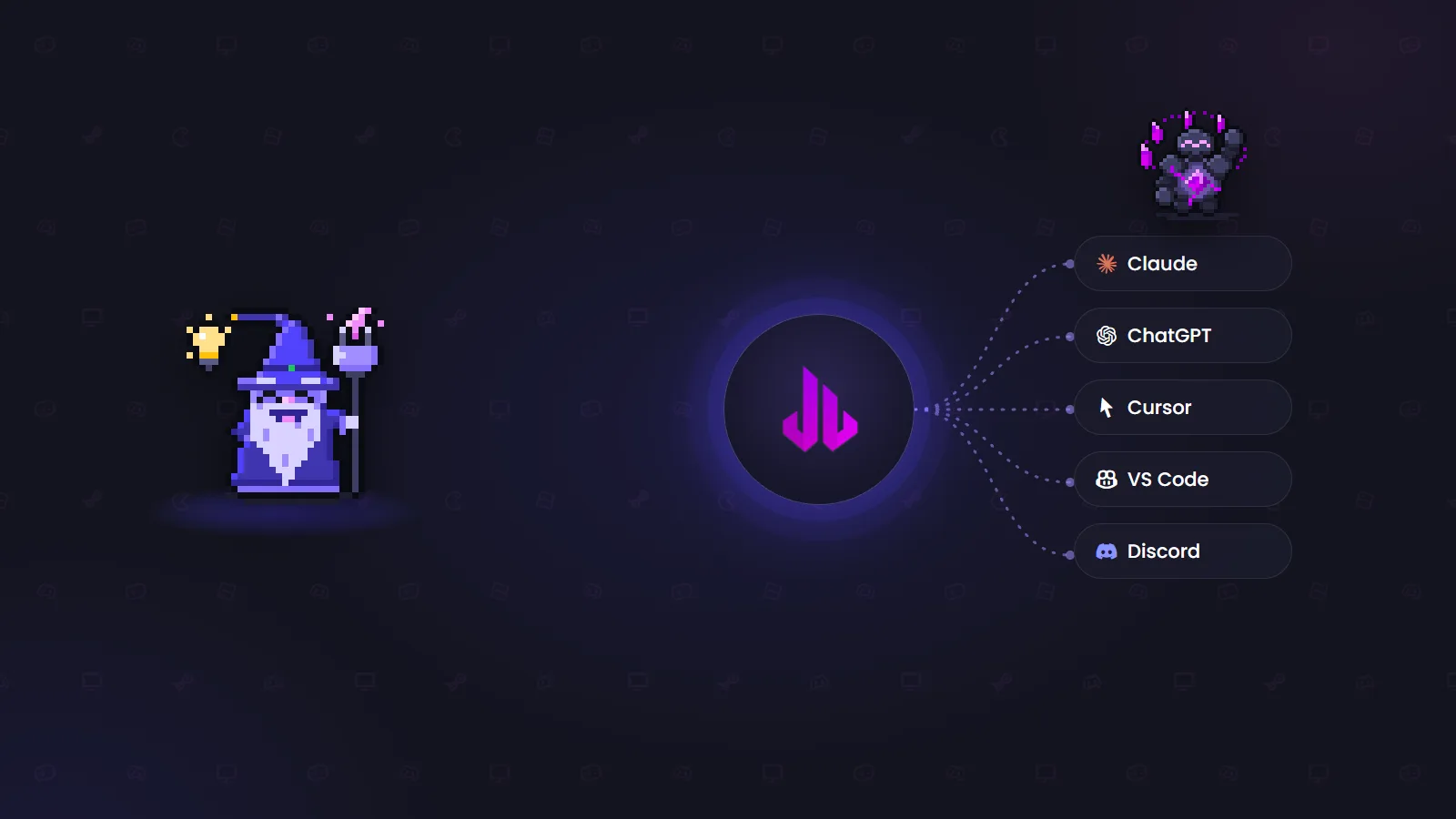
Ab sofort steuerst du deinen ByteBlitz-Server mit einem Satz in Claude, ChatGPT, Cursor oder VS Code und mit /server in Discord. Ohne Aufpreis, mit Rechten, die du einzeln freigibst.
Gameserver in Discord steuern: der ByteBlitz-Bot
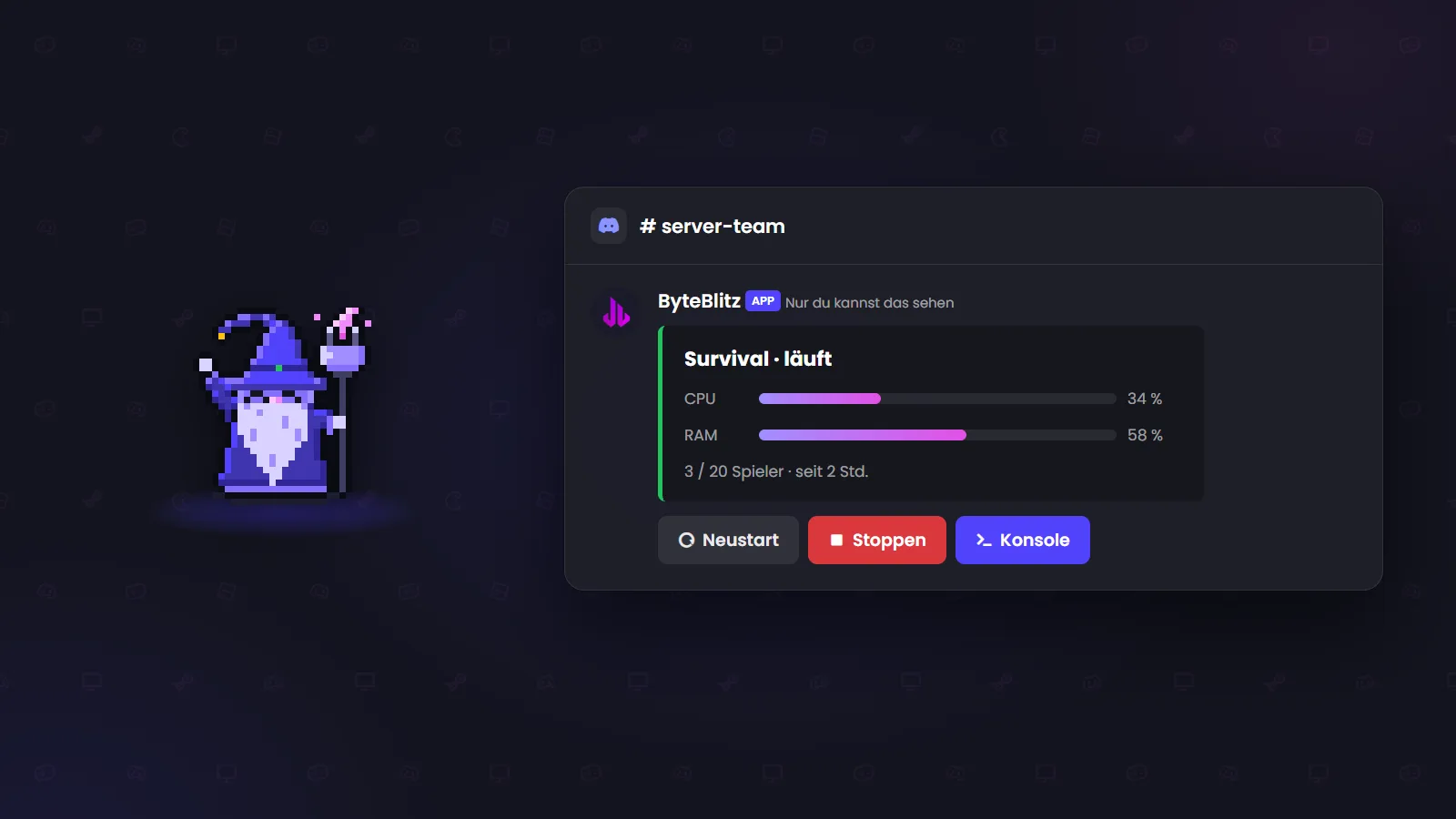
Mit dem ByteBlitz-Bot startest, stoppst und prüfst du deinen Gameserver direkt in Discord. Was der Bot kann, wie du ihn einrichtest und wer die Antworten sieht.
Was du die KI fragen kannst: Beispiele für deinen Gameserver
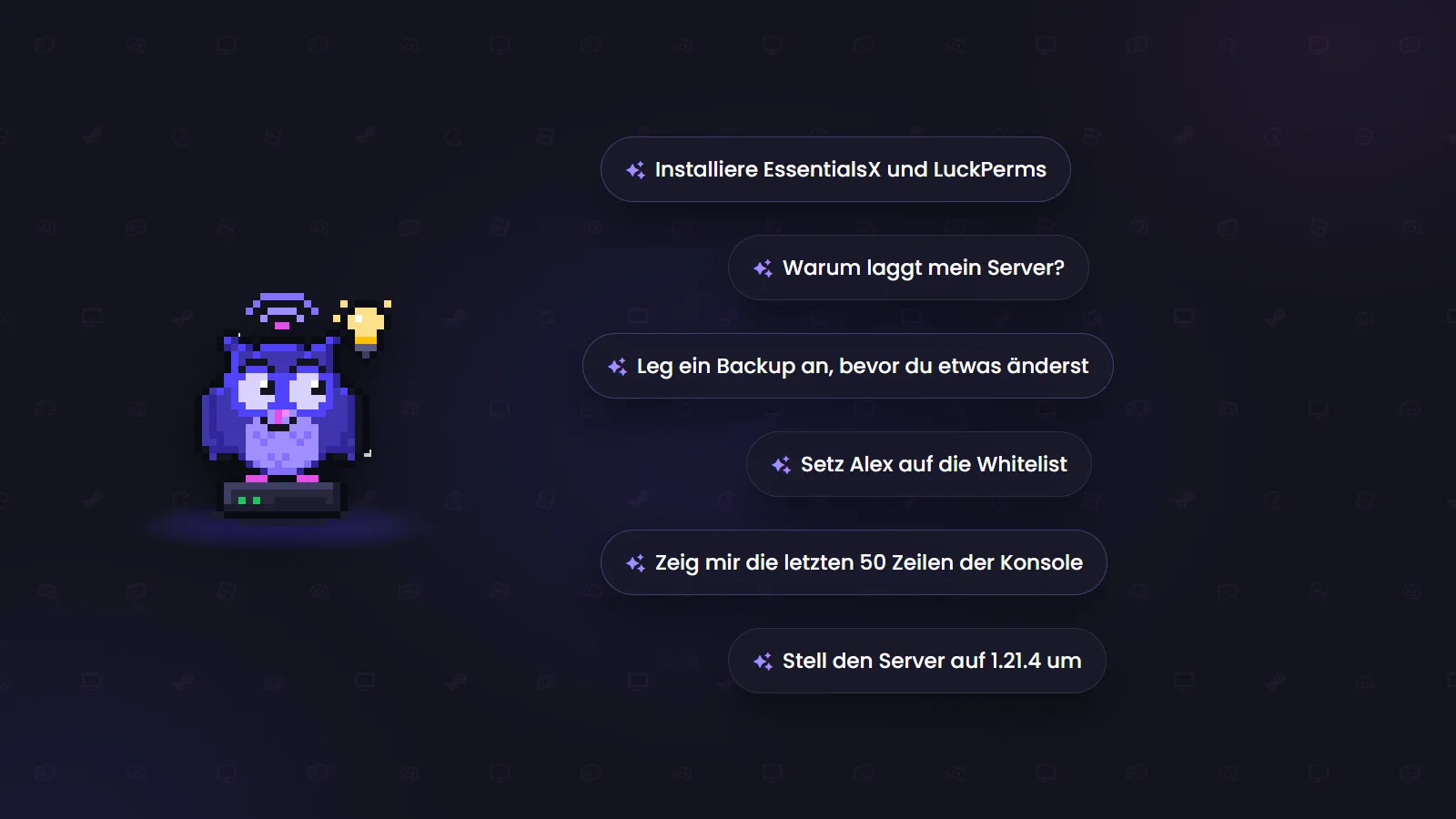
Beispielsätze für Alltag, Adresse und Ports, Fehlersuche, Mods und Plugins, Spieler, Einstellungen, Dateien, Backups und geplante Aufgaben, dazu Tipps und die Grenzen.
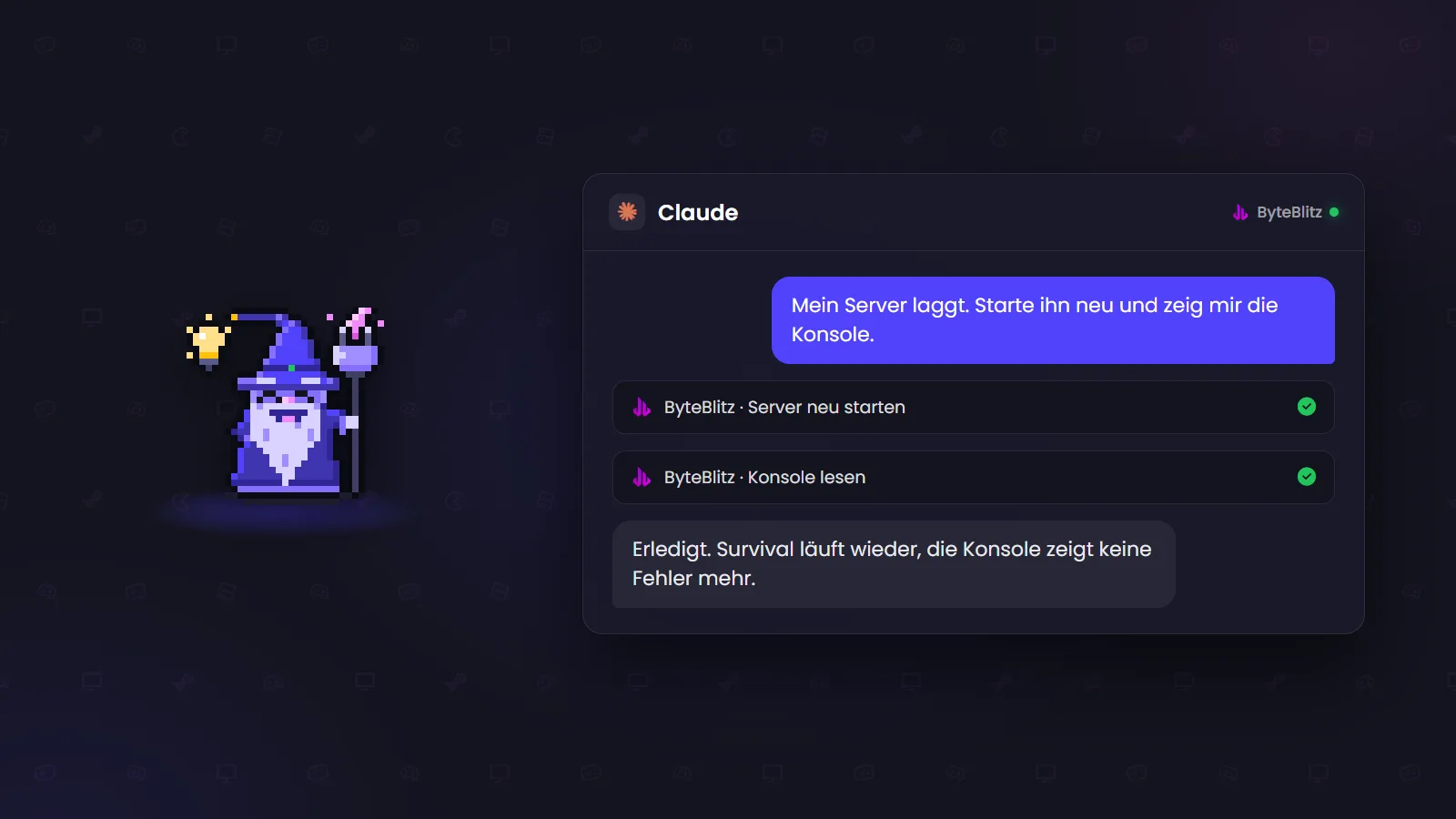
Claude mit deinem Gameserver verbinden
So fügst du ByteBlitz in Claude als Konnektor hinzu, meldest dich an und verwaltest deinen Server danach im Chat. Mit Hinweisen zu Free, Pro, Team und Enterprise.