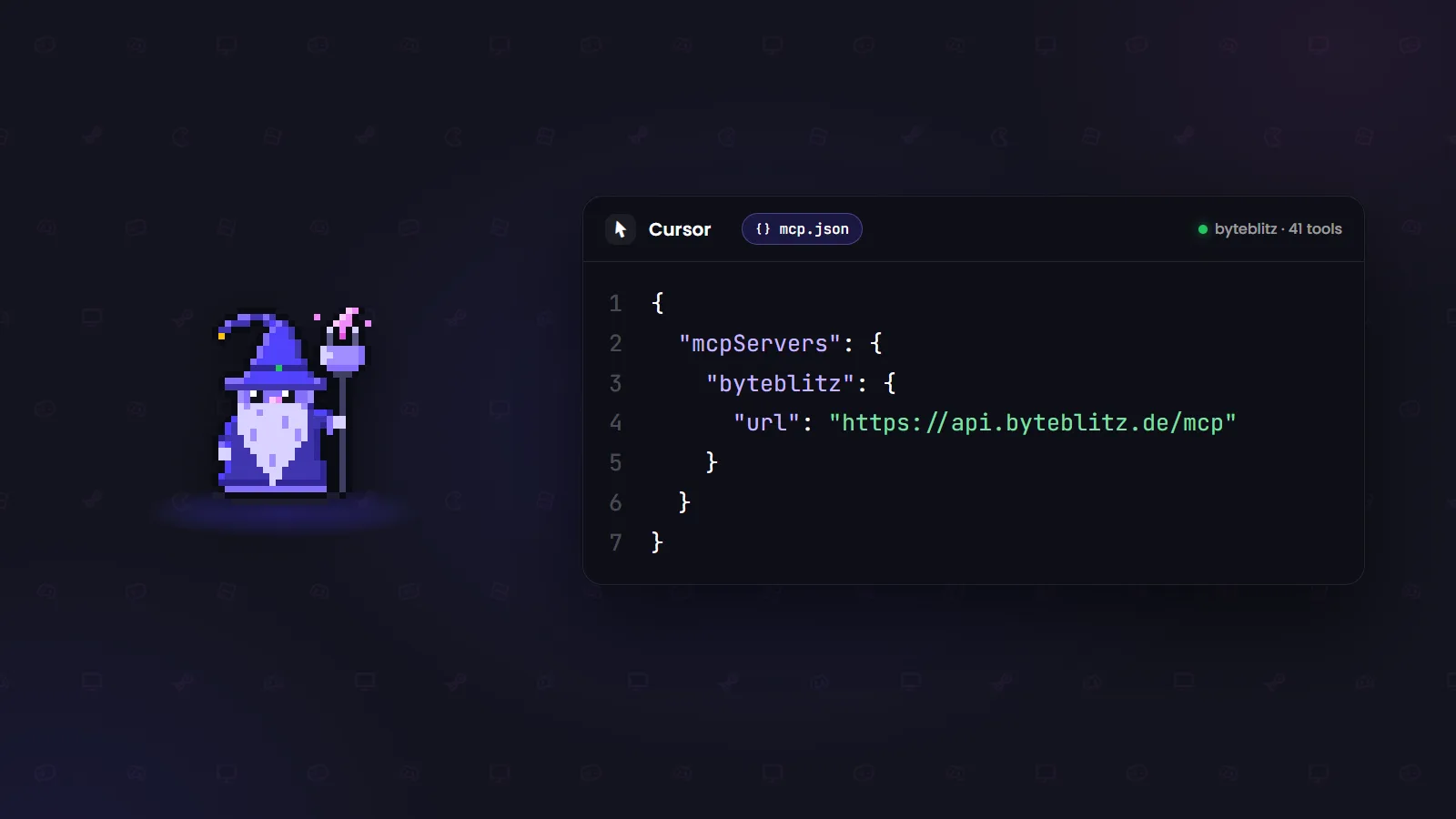
Cursor mit deinem Gameserver verbinden
So trägst du ByteBlitz in Cursor ein, meldest dich an und lässt den Agent deinen Gameserver prüfen, Configs ändern und Plugins installieren.
In Cursor arbeitest du an Plugins, Datapacks oder Configs. Mit ByteBlitz greift der Agent dabei direkt auf deinen Gameserver zu: Er liest die Konsole, ändert Dateien und startet den Server neu, immer mit deiner Zustimmung.
Das brauchst du
- Einen Gameserver bei ByteBlitz.
- Cursor auf deinem Computer.
Schritt für Schritt
- Öffne die Datei
mcp.jsonin deinem Benutzerordner:~/.cursor/mcp.json. Unter Windows liegt sie inC:/Users/<Name>/.cursor/mcp.json. Gibt es sie noch nicht, lege sie an. Alternativ öffnest du sie über die MCP-Einstellungen in Cursor. - Füge diesen Eintrag ein:
{
  "mcpServers": {
    "byteblitz": {
      "url": "https://api.byteblitz.de/mcp"
    }
  }
}
Stehen schon andere Server in der Datei, ergänze nur den Block "byteblitz" innerhalb von "mcpServers".
- Speichere die Datei. In den MCP-Einstellungen von Cursor erscheint der Eintrag „byteblitz“.
- Klicke dort auf Login oder Connect. Cursor öffnet ByteBlitz im Browser.
- Melde dich an und lege die Rechte fest (siehe unten). Danach ist byteblitz verbunden.
Möchtest du ByteBlitz nur in einem Projekt nutzen, lege dieselbe Datei als .cursor/mcp.json im Projektordner an.
Rechte festlegen
Im Browser siehst du „Cursor möchte deine Server verwalten“. Bei der Adresse, an die deine Antwort geht, steht die App „cursor“ auf deinem Gerät. Der Browser fragt eventuell, ob er Cursor öffnen darf. Erlaube das.
Wähle Nur ansehen, Alltag oder Alles, oder stell die Rechte mit Einzeln anpassen selbst ein. Für die Arbeit an Configs brauchst du das Recht Dateien. Klicke auf Erlauben und bestätige mit Zwei-Faktor-Code oder Passwort.
Ausprobieren
Öffne den Chat im Agent-Modus und schreib:
Zeig mir die Dateien im Ordner plugins auf meinem ByteBlitz-Server.
Lies die server.properties und stell die Sichtweite auf 12.
Prüfe, welche meiner Plugins Updates haben.
Cursor fragt vor jedem Werkzeug nach. In den Einstellungen kannst du einzelne Werkzeuge dauerhaft erlauben.
Wenn etwas nicht klappt
| Problem | Lösung |
|---|---|
| byteblitz erscheint nicht | Prüfe die Datei auf Tippfehler, etwa ein fehlendes Komma. Speichere sie und lade die MCP-Einstellungen neu. |
| Der Login öffnet nichts | Erlaube dem Browser, Cursor zu öffnen. Klicke erneut auf Login. |
| „Diese Anfrage ist abgelaufen“ | Die Seite gilt zehn Minuten. Klicke in Cursor erneut auf Login. |
| Ein Cloud-Agent kennt ByteBlitz nicht | Cloud-Agents lesen die Datei im Benutzerordner nicht. Nutze den Agent auf deinem Computer. |
Häufige Fragen
Gilt das auch für Windsurf und VS Code?
VS Code richtest du anders ein: VS Code mit ByteBlitz verbinden. Für Windsurf und weitere Programme gibt es eine eigene Anleitung: Weitere KI-Programme.
Brauche ich einen API-Schlüssel?
Nein. Cursor meldet sich über deinen Browser bei ByteBlitz an.
Alle anderen Programme findest du im Überblick.

War die Anleitung hilfreich?
Mit einem Klick hilfst du uns, sie besser zu machen.
Passende Anleitungen
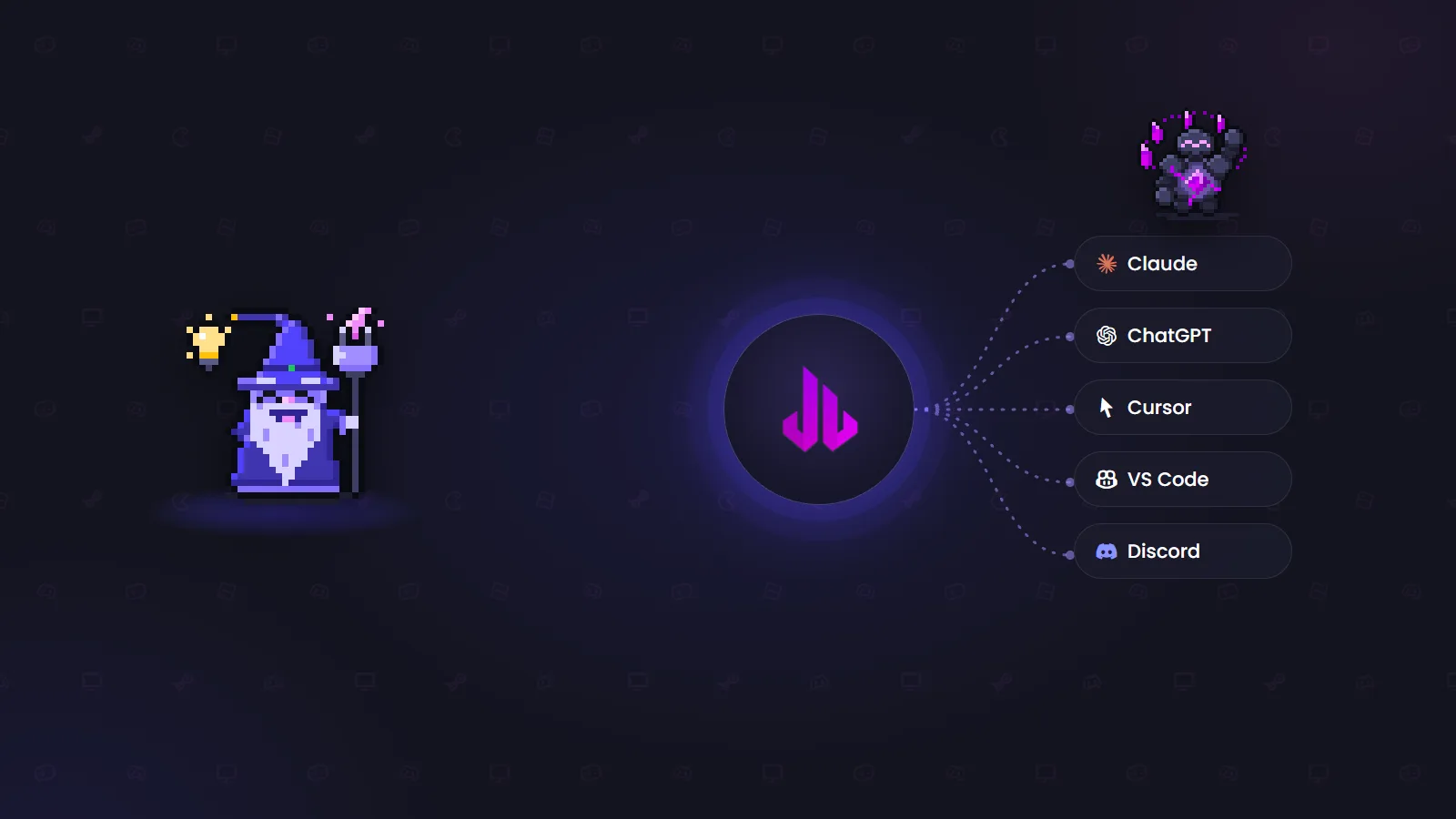
Neu: Gameserver per KI und Discord steuern
Ab sofort steuerst du deinen ByteBlitz-Server mit einem Satz in Claude, ChatGPT, Cursor oder VS Code und mit /server in Discord. Ohne Aufpreis, mit Rechten, die du einzeln freigibst.
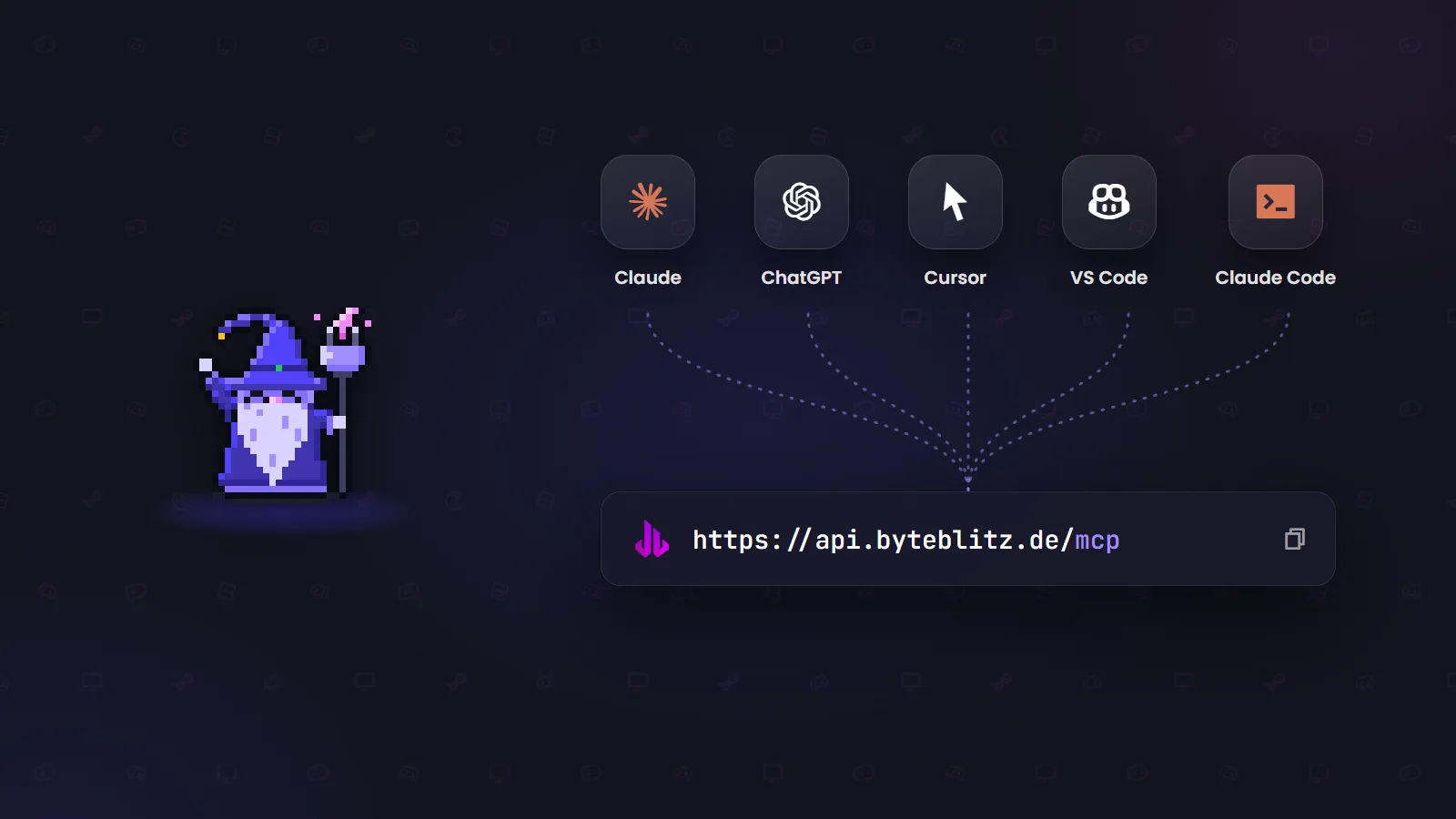
KI-Programme mit ByteBlitz verbinden: Claude, ChatGPT, Cursor und mehr
Der Überblick: welche KI-Programme mit deinem Gameserver funktionieren, wie die Anmeldung abläuft, welche Rechte es gibt und wie du eine Verbindung wieder trennst.
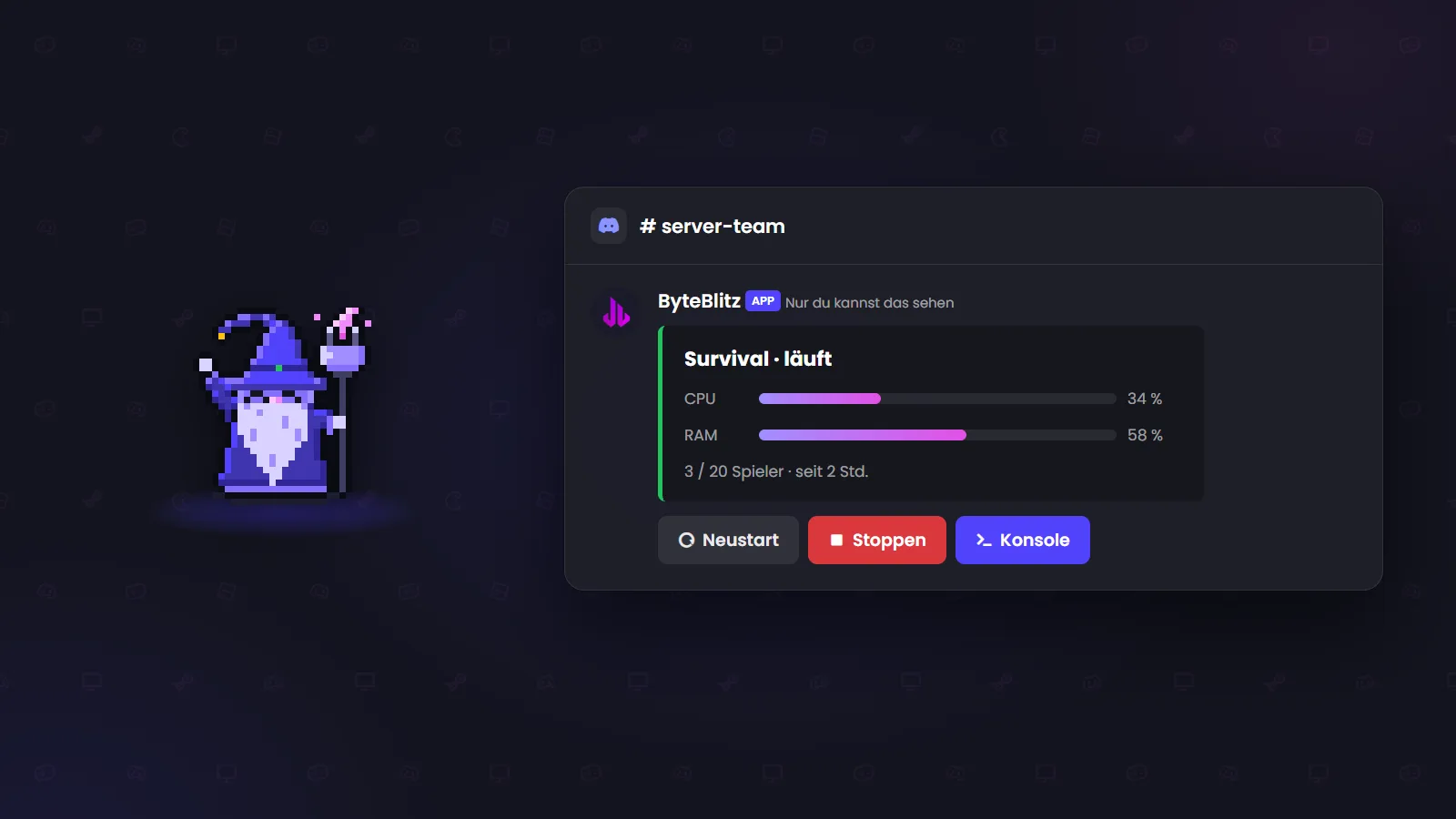
Gameserver in Discord steuern: der ByteBlitz-Bot
Mit dem ByteBlitz-Bot startest, stoppst und prüfst du deinen Gameserver direkt in Discord. Was der Bot kann, wie du ihn einrichtest und wer die Antworten sieht.
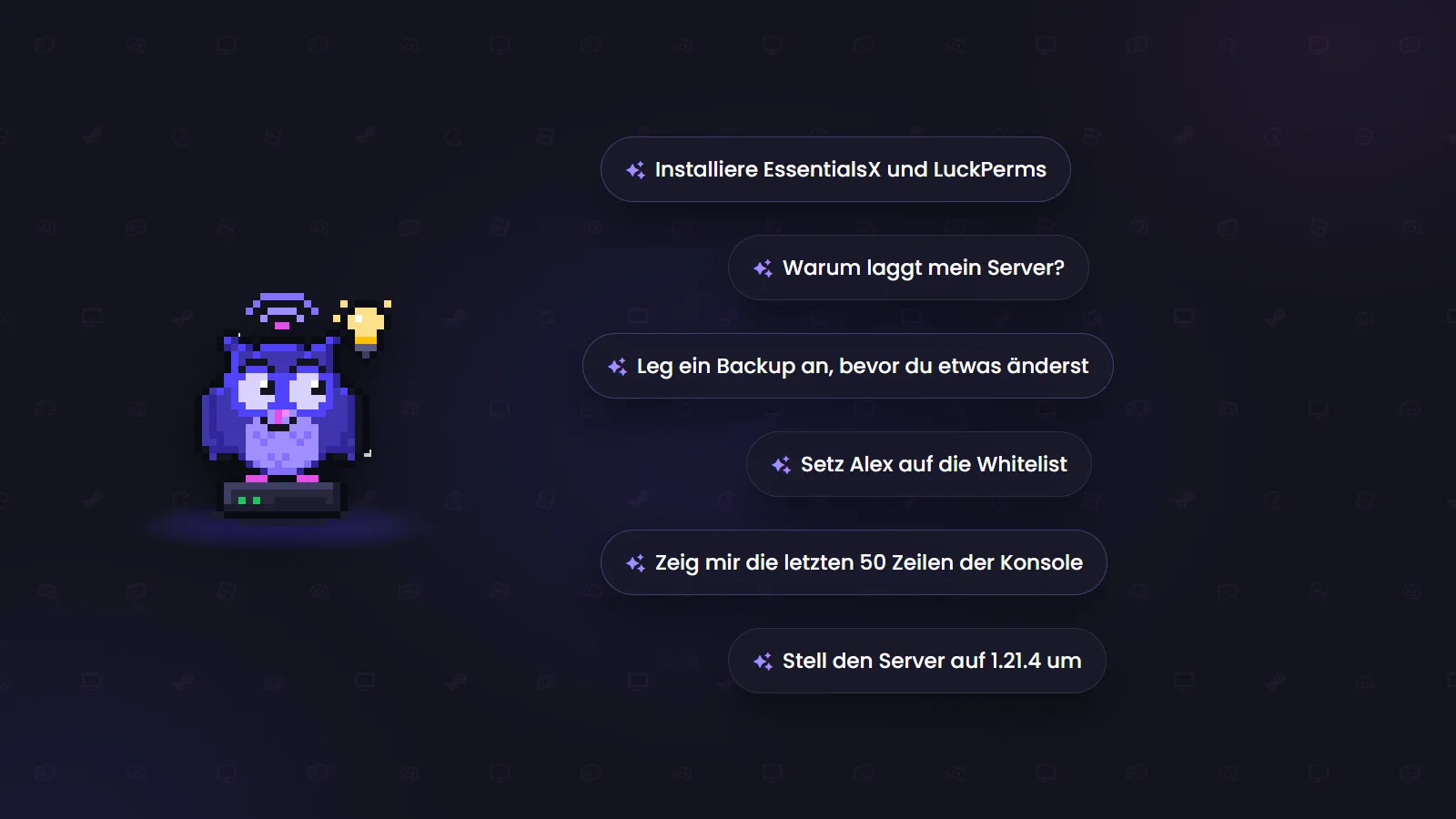
Was du die KI fragen kannst: Beispiele für deinen Gameserver
Beispielsätze für Alltag, Adresse und Ports, Fehlersuche, Mods und Plugins, Spieler, Einstellungen, Dateien, Backups und geplante Aufgaben, dazu Tipps und die Grenzen.