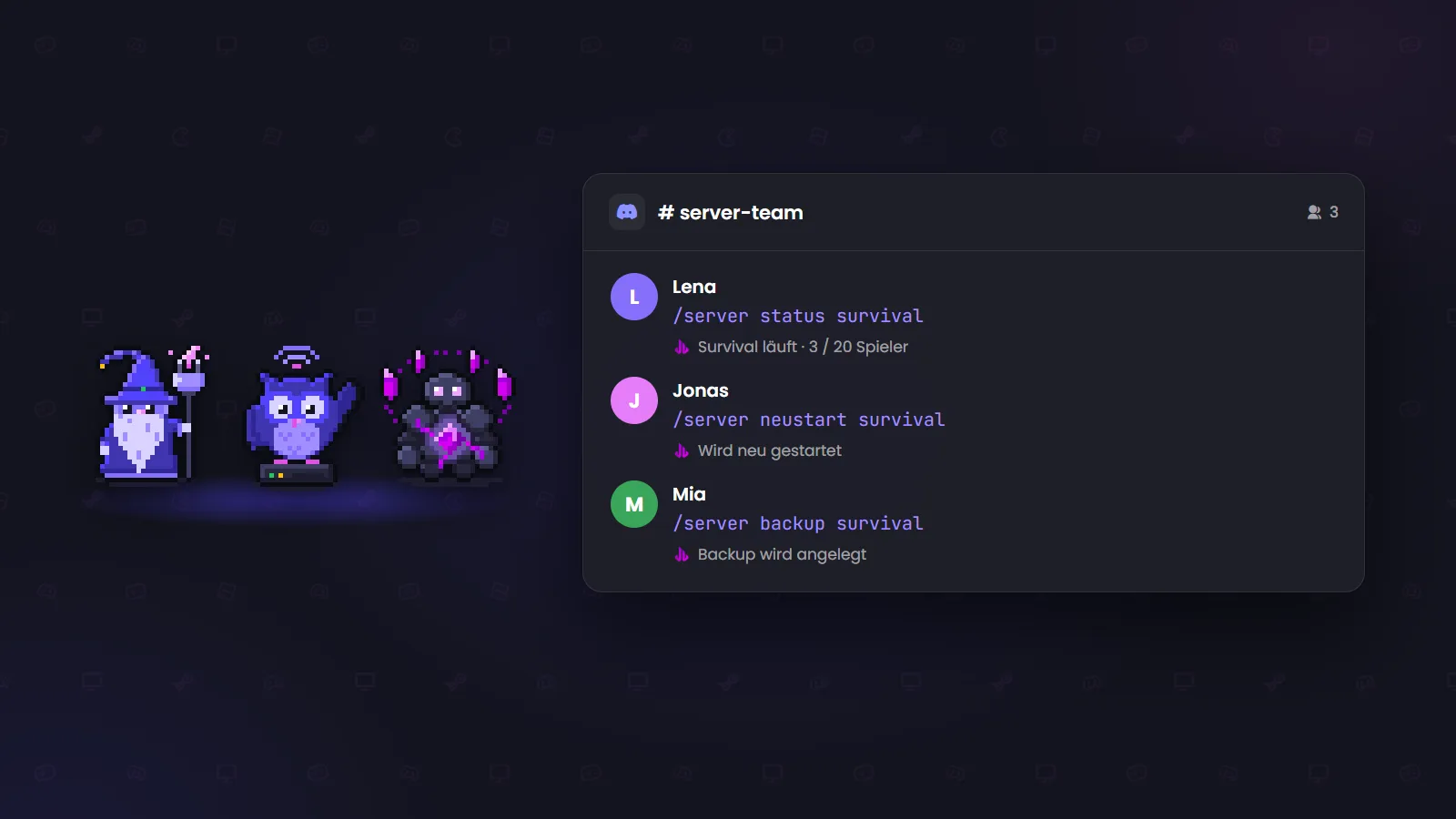
Discord-Bot im Team nutzen: Freunde und Admins mitsteuern lassen
So steuern auch deine Mitspieler und Admins den Gameserver mit /server in Discord, jeder mit eigenem Konto und eigenen Rechten, dazu Hilfe bei Problemen.
Der ByteBlitz-Bot handelt immer für genau eine Person: für die, deren Discord-Konto mit ihrem ByteBlitz-Konto verknüpft ist. Damit dein Team den Server ebenfalls mit /server steuern kann, bekommt jedes Mitglied Zugriff auf den Server und richtet den Bot für sich selbst ein.
So funktioniert es
- Du gibst Zugriff: Im ByteBlitz-Webinterface lädst du dein Teammitglied unter Zugriff zu deinem Server ein und legst fest, was es dort darf.
- Das Mitglied verknüpft Discord: Es meldet sich bei ByteBlitz an und verknüpft im Profil unter Sicherheit › KI und Discord sein eigenes Discord-Konto.
- Das Mitglied schaltet den Bot ein: Es wählt die Rechte und schaltet die Discord-Steuerung ein, wie in Discord-Bot einrichten beschrieben.
Danach sieht das Mitglied deinen Server bei /server liste und kann ihn steuern.
Der Bot kann nie mehr als das Mitglied selbst. Darf es auf dem Server nur die Konsole sehen, hilft auch das Recht „Starten und Stoppen“ für den Bot nichts. Es gelten immer beide Grenzen: die Rechte auf dem Server und die Rechte für den Bot.
Wer darf was?
| Wenn das Mitglied … | dann … |
|---|---|
| keinen Zugriff auf den Server hat | sieht es den Server im Bot nicht |
| Zugriff hat, den Bot aber nicht eingeschaltet | antwortet der Bot ihm mit einem Hinweis |
| Zugriff hat und den Bot nur zum Ansehen freigibt | kann es Status, Spieler, Adresse und Diagnose abrufen |
| auch „Starten und Stoppen“ freigibt und auf dem Server darf | kann es den Server starten, stoppen und neu starten |
Privatsphäre im gemeinsamen Kanal
Alle Antworten des Bots sind privat. Nutzt ihr den Bot in einem gemeinsamen Kanal, sieht jeder nur seine eigenen Befehle und Antworten. Niemand bekommt mit, wer gerade die Konsole liest.
Wenn alle sehen sollen, dass der Server neu startet, kündige es zusätzlich im Spiel an, zum Beispiel mit:
/server befehl server:Survival befehl:say Neustart in 5 Minuten Zugriff wieder entziehen
- Für den Server: Entferne das Mitglied im Webinterface unter Zugriff. Ab dann sieht es den Server im Bot nicht mehr.
- Nur Discord: Das Mitglied schaltet die Discord-Steuerung in seinem Profil aus. Du selbst kannst das für andere nicht, aber der entzogene Server-Zugriff wirkt sofort.
Wenn etwas nicht klappt
| Problem | Lösung |
|---|---|
| Das Mitglied sieht deinen Server nicht | Prüfe, ob die Einladung angenommen wurde. Ein neuer Zugriff erscheint nach etwa einer Minute in der Auswahl. |
| „Dein Konto ist nicht verbunden“ | Das Mitglied hat Discord noch nicht verknüpft oder die Steuerung nicht eingeschaltet. |
| „Das ist für Discord nicht freigegeben“ | Das Mitglied gibt das Recht im eigenen Profil frei. |
| „Das darf dein Konto auf diesem Server nicht“ | Erweitere die Rechte des Mitglieds im Webinterface unter Zugriff. |
Discord kennt /server nicht | Jedes Mitglied fügt den Bot für sich hinzu („Für mich hinzufügen“) oder ihr fügt ihn eurem Discord-Server hinzu. |
| „Zu viele Anfragen“ | Pro Person sind 20 Befehle in der Minute möglich. Warte einen Moment. |
Häufige Fragen
Kann ich einen Bot für alle auf meinem Discord-Server freischalten?
Nein, mit Absicht. Jeder steuert mit seinem eigenen Konto, damit nie jemand mehr kann, als du ihm im Portal erlaubt hast, und damit im Protokoll steht, wer was getan hat.
Sehe ich, was mein Team per Discord gemacht hat?
Ja. Änderungen erscheinen im Aktivitätsprotokoll des Servers mit dem Namen des Kontos.
Alle Befehle: Befehlsübersicht.

War die Anleitung hilfreich?
Mit einem Klick hilfst du uns, sie besser zu machen.
Passende Anleitungen
Neu: Gameserver per KI und Discord steuern
Ab sofort steuerst du deinen ByteBlitz-Server mit einem Satz in Claude, ChatGPT, Cursor oder VS Code und mit /server in Discord. Ohne Aufpreis, mit Rechten, die du einzeln freigibst.
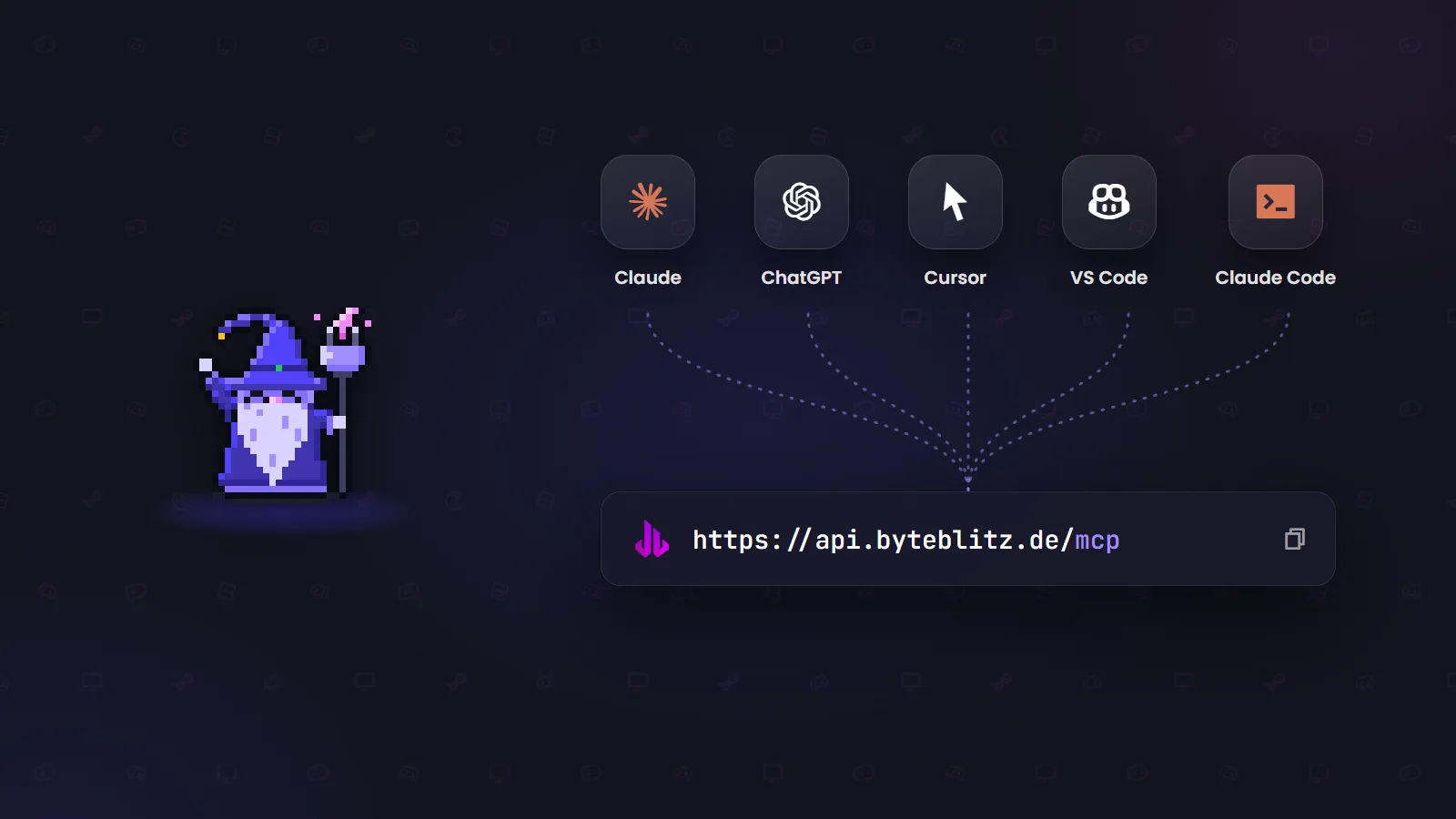
KI-Programme mit ByteBlitz verbinden: Claude, ChatGPT, Cursor und mehr
Der Überblick: welche KI-Programme mit deinem Gameserver funktionieren, wie die Anmeldung abläuft, welche Rechte es gibt und wie du eine Verbindung wieder trennst.
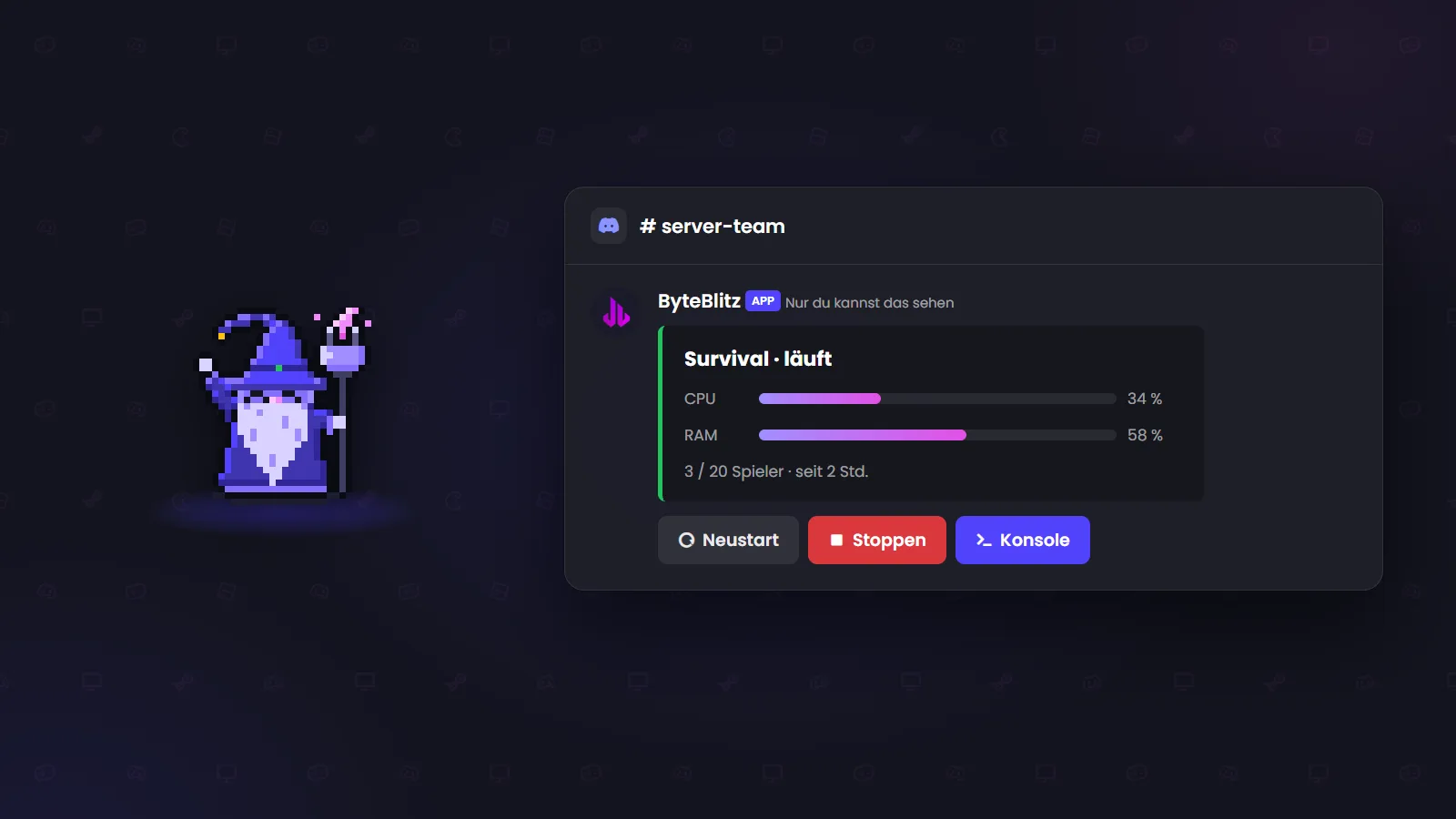
Gameserver in Discord steuern: der ByteBlitz-Bot
Mit dem ByteBlitz-Bot startest, stoppst und prüfst du deinen Gameserver direkt in Discord. Was der Bot kann, wie du ihn einrichtest und wer die Antworten sieht.
Was du die KI fragen kannst: Beispiele für deinen Gameserver
Beispielsätze für Alltag, Adresse und Ports, Fehlersuche, Mods und Plugins, Spieler, Einstellungen, Dateien, Backups und geplante Aufgaben, dazu Tipps und die Grenzen.